
Lorsque nous parlons de ports TCP/IP, nous parlons d'un élément essentiel en termes de fonctionnement réseau de n'importe quel ordinateur. Pas seulement Windows, mais n'importe quel système d'exploitation. Une section qui devient particulièrement importante si nous travaillons avec des serveurs locaux ou des applications de développement. Nous devons donc savoir de quoi il s’agit et quels sont les ports de notre PC.
Pour bien résumer, on pourrait dire que les ports sont comme une « porte numérique » vers notre adresse IP (qui fait office d’« adresse numérique »). Lorsque des informations parviennent au port via notre IP à partir d'applications, de jeux ou de sites Web, chaque programme a besoin d'un port spécifique s'il veut communiquer correctement.
Mais il peut arriver que deux programmes entrent en conflit parce qu'ils tentent d'occuper ce port ou « entrée numérique ». Quelque chose qui peut entraîner des erreurs et des blocages de connexion. Et c’est précisément pour cela que nous devons savoir quelle application ou quel service occupe un port, ce qui nous aidera à diagnostiquer tout problème qui y est lié.
Ainsi, dans cet article, nous allons voir les méthodes les plus simples pour identifier quels processus ou applications occupent les ports TCP/IP Windows.
Que sont les ports TPC/IP sous Windows
L'adresse IP est le code qui identifie notre appareil au sein d'un réseau local ou dans le vaste univers d'Internet. Ce serait essentiellement notre adresse pour qu’ils puissent nous envoyer une lettre. Et justement, les ports TCP/IP fonctionnent comme des passerelles pour toutes les informations qui arrivent. Si tout est en ordre à l’intérieur de cette porte, les différentes applications peuvent recevoir et envoyer des connexions simultanément.
Par exemple, le port 80 est généralement associé aux serveurs Web, le 443 aux connexions HTTPS sécurisées, le 25 aux serveurs de messagerie, etc. Par conséquent, chaque fois que nous exécutons une application (comme Discord ou Spotify) et qu'elle doit communiquer sur le réseau, elle est responsable de l'ouverture d'un ou plusieurs ports sur notre IP. Et si les deux programmes tentent d’utiliser le même port, aucun des deux ne peut fonctionner correctement. Voyons donc comment savoir si deux applications utilisent le même port sous Windows.
Commandes pour identifier les ports
Sous Windows, nous disposons d’un moyen très simple de voir quels programmes utilisent les ports. Et c'est via la console PowerShell. Il suffit donc de taper « PowerShell » dans la barre des tâches et d'exécuter le résultat en tant qu'administrateur (clic droit, exécuter en tant qu'administrateur).
Une fois à l’intérieur, il suffit d’utiliser ce port :
netstat -ab
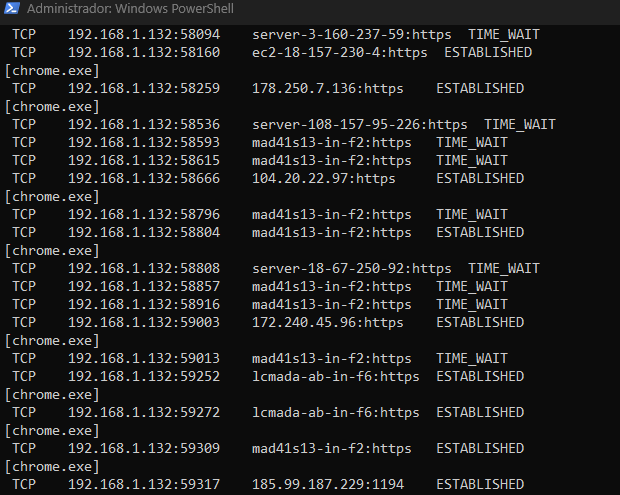
Ce faisant, tous les ports actifs dont dispose notre équipement sont affichés. Très utile pour voir rapidement quels processus occupent quelle adresse. Par exemple, dans la capture d'écran, les ports que Google Chrome utilise actuellement apparaissent : 58529, 58536, 58593, 58615…
Mais pour obtenir plus d’informations sur ces ports, nous avons également besoin de l’identifiant de processus (PID). L'importance du PID est qu'il nous montre de manière unique chaque processus qui s'exécute dans notre système d'exploitation. On obtient ces informations à l'aide de la commande :
netstat -aon
Ce faisant, une nouvelle colonne sera affichée avec le PID de chaque processus.
Gestionnaire de tâches et recherche PID
Lorsque nous obtenons le PID du processus qui occupe un port, l'étape suivante consiste à entrer dans le gestionnaire de tâches du système. Quelque chose que vous pouvez faire directement avec les touches Ctrl + Shift + Esc. Il suffit d'aller dans l'onglet « Détails »:
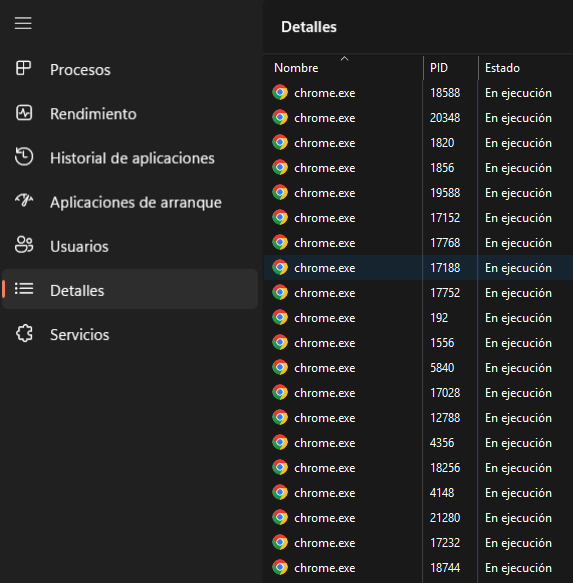
Maintenant que les informations sont vérifiées, vous pouvez effectuer une recherche à l'aide du PID pour voir si deux processus ou applications occupent le même port. À partir de là, vous pouvez décider si vous devez terminer ladite tâche pour libérer le port pour le processus important ou modifier sa configuration.