
Nous devons tenir compte que lorsque nous écrivons une adresse Web dans un navigateur sur l'ordinateur avec Windows, cette question un serveur DNS où trouver le site pour l'afficher à l'écran. À moins que nous n'ayons modifié la configuration Windows précédemment, cette application est envoyée en texte plat.
Fondamentalement, cela signifie que les sites Web que nous visons sont visibles pour tout système par lequel nos passes Trafic réseau. Cela peut devenir un grave inconvénient lié à notre vie privée et à notre sécurité.
Que sont DNS lors du déménagement en ligne
En même temps, nous devons savoir que notre Fournisseur d'Internet Vous pouvez créer une histoire de chaque site Web que nous visitons. En bref, pratiquement en aucun cas, il n'est recommandé que ces données circulent en ligne lorsque même des pirates ou d'autres acteurs malveillants peuvent les intercepter.
Par conséquent, nous allons alors vous montrer une astuce simple pour résoudre ce problème dans une large mesure. En fait, nous allons vous apprendre code Le DNS dans Windows 11. Tout d'abord, nous vous dirons que les DNS sont comme le guide téléphonique Internet. Lorsque nous écrivons une adresse Web, l'ordinateur n'interprète pas directement ce texte. Vous avez besoin d'une adresse IP numérique pour vous connecter au site Web. Le DNS traduit ces données en arrière-plan, mais les demandes par défaut sous Windows ne sont pas sûres. Ils sont envoyés sans cryptage, ce qui signifie que quiconque, comme le fournisseur de services ou un pirate, peut voir les sites que nous visitons.
Par conséquent, le chiffrement du DNS présente des avantages clairs. Le FAI, les administrateurs et les pirates ne pourront pas facilement enregistrer ou intercepter tous les sites Web que nous visitons.
Comment crypter notre trafic Internet
Peut-être que le seul inconvénient que nous allons respecter ce chiffrement est que, dans certains cas, nous pourrions remarquer un petit impact négatif sur les performances, mais cela ne se produit pas toujours. Maintenant, allons Configurer Windows 11 de sorte que, au lieu d'envoyer les demandes DNS en texte plat, il les enveloppe à l'intérieur Trafic HTTPS standard.
Cela entrave considérablement l'espionnage ou la manipulation de ces applications. Par conséquent, et pour atteindre l'objectif que nous avons fixé, nous accédons d'abord à l'application de configuration Windows, par exemple avec le raccourci clavier Win + I.
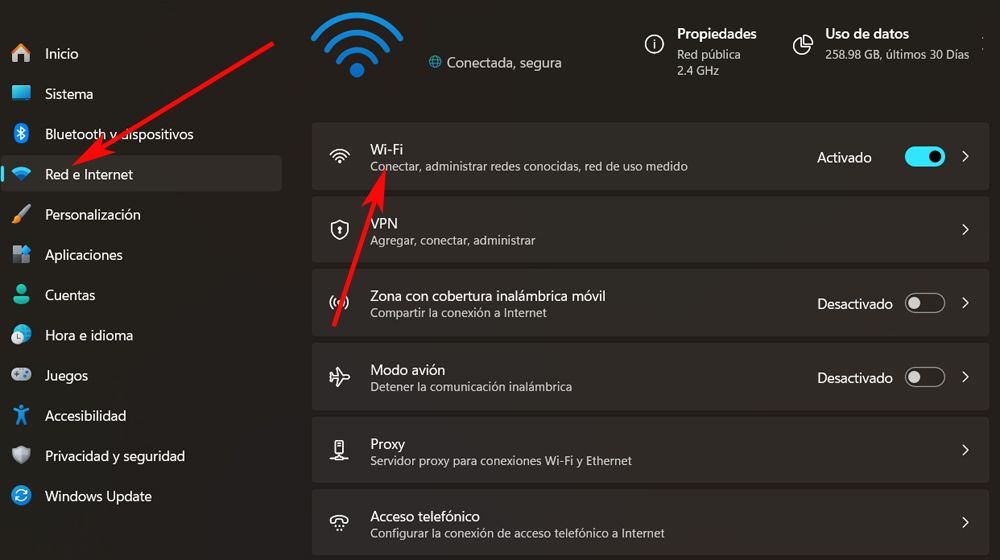
De là, nous cliquons sur la section appelée rouge et Internet, puis dans notre Connexion Wi-Fi ou Ethernet. Une fois ici, nous cliquons sur la section des propriétés de notre connexion active et localisons la section qui indique l'attribution du serveur DNS.
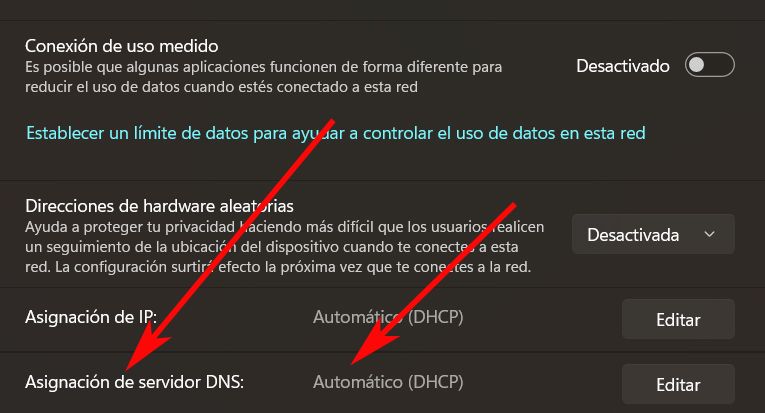
Comme nous le voyons, par défaut dans Windows 11, il est automatiquement configuré. Il y a précisément où les risques qui sapent notre confidentialité sont trouvés, que nous allons résoudre en cliquant simplement sur le bouton Modifier. Maintenant, nous trouvons les options IPv4 et IPv6 Lors de la sélection du manuel. La plupart des réseaux nationaux admettent les deux protocoles.
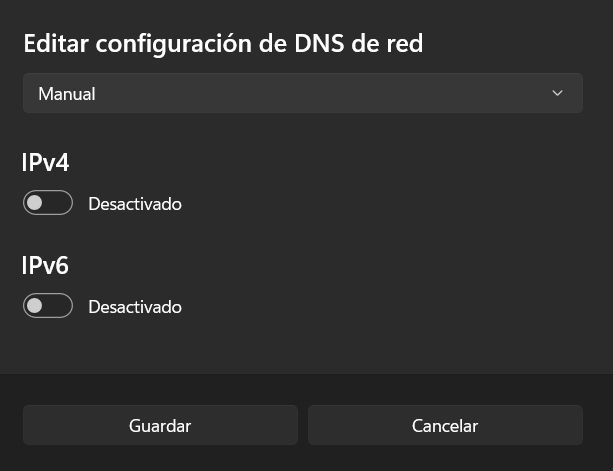
Par exemple, dans le cas à portée de main, nous modifierons la configuration DNS pour IPv4. Nous activons la sélection correspondante qui est à votre droite et introduisons l'adresse IP de notre fournisseur DNS dans le champ DNS préféré.
Nous pouvons opter pour ceux de Google En tant que fournisseur, nous tapons donc DNS 8.8.8.8. Nous pouvons également vouloir utiliser ceux de Cloudflarequi sont 1.1.1.1. Ensuite, dans le menu DNS Drop -Down sur HTTPS, nous sélectionnons l'option activée (modèle automatique).
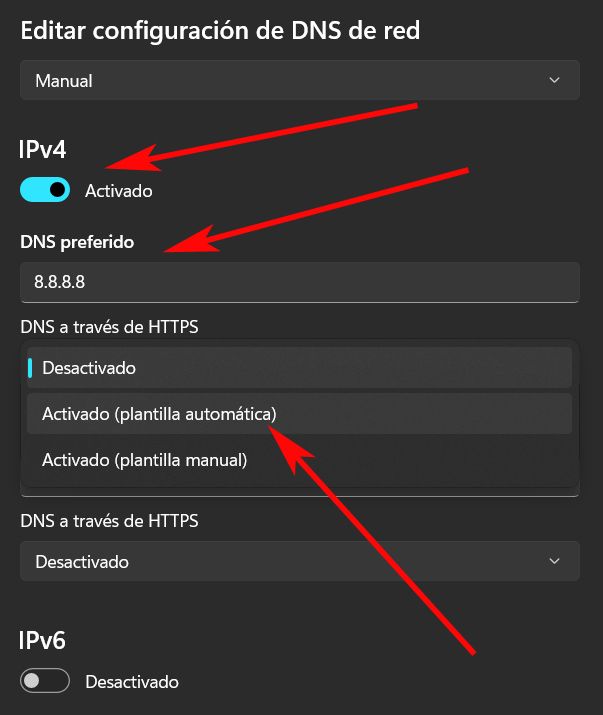
Maintenant, dans la section DNS alternative, nous pouvons introduire, pour Google, il est de 8,8.4.4, ou pour CloudFlare, 1.0.0.1. Dans le menu DNS déployable, nous établissons également activés (modèle automatique). Maintenant, nous devons juste enregistrer les modifications afin que nos sites Web soient cryptés.
| Fournisseur | DNS préféré (IPv4) | DNS alternatif (IPv4) | Caractéristique principale | Idéal pour |
|---|---|---|---|---|
| Cloudflare | 1.1.1 | 1.0.0.1 | Vitesse et intimité (ne tient pas de journaux) | Utilisateurs concernés par la confidentialité et les performances. |
| 8.8.8.8 | 8.8.4.4 | Fiabilité et vitesse | Les utilisateurs généraux à la recherche d'une option stable. | |
| Quad9 | 9.9.9.9 | 149.112.112.112 | Bloc de domaines malveillants (logiciels malveillants, phishing) | Les utilisateurs à la recherche d'une couche de sécurité supplémentaire. |
| Opendns | 208.67.222.222 | 208.67.220.220 | Filtres de contenu personnalisables (contrôle parental) | Les familles et les entreprises qui ont besoin de filtrer le contenu. |
Comment vérifier que le cryptage DNS est actif
Une fois la configuration enregistrée, il est crucial de vérifier que tout fonctionne correctement. Pour ce faire, nous pouvons revenir à l'écran de la propriété de connexion et à côté des adresses IP que nous avons configurées, l'étiquette cryptée devrait maintenant apparaître. Il s'agit de la confirmation visuelle la plus rapide que Windows utilise DNS sur HTTPS.
Nous pouvons également vérifier PowerShell, car nous n'avons que d'ouvrir l'outil Windows et de saisir la commande:
Get-DnsClientDohServerAddress
La sortie doit afficher les directions des serveurs DOH que nous avons configurés et confirmer qu'ils sont activés.