
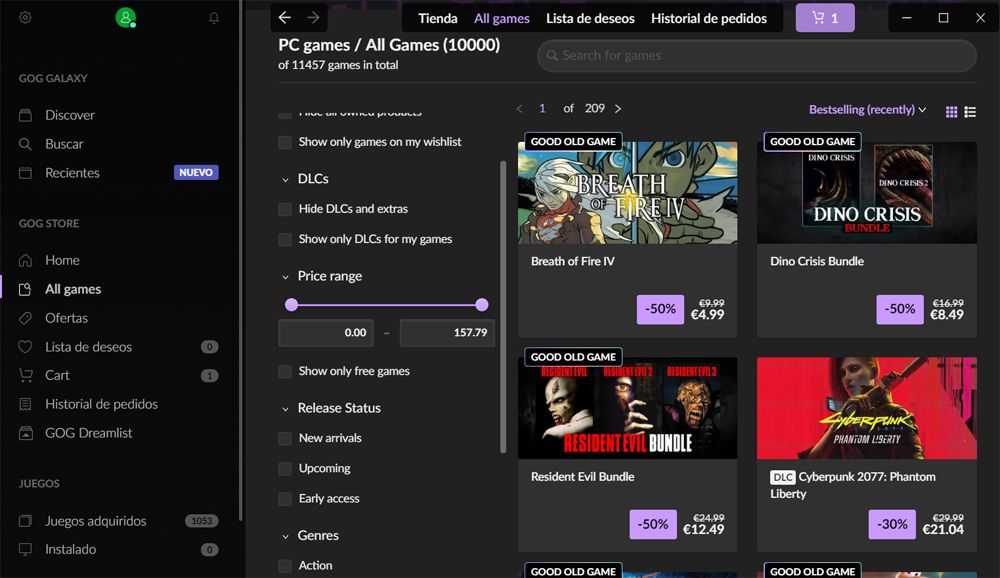
Il est très probable que beaucoup d’entre vous disposent de vastes bibliothèques de jeux PC appartenant à différents magasins et plateformes. Par exemple, il est courant d’avoir des dizaines ou des centaines de jeux sur Steam, et quelque chose de similaire pourrait se produire dans Epic Store, entre autres.
La vérité est que si tu es grand amateurs de jeux vidéogérer tous les titres que vous avez accumulés au fil des années peut devenir un sérieux inconvénient. Mais nous allons vous donner un coup de main à cet égard, comme nous le verrons. Et les grandes bibliothèques virtuelles de jeux vidéo que nous accumulons sont devenues monnaie courante, dans certains cas elles totalisent des milliers de titres.
D'où l'importance de pouvoir gérer tout cela de manière pratique pour avoir un certain contrôle sur notre contenu numérique liés aux loisirs. Et c’est précisément là qu’intervient le programme dont nous allons parler ensuite.
Téléchargez et installez GOG Galaxy
Même si nous disposons de plusieurs solutions de ce type pour fédérer et gérer toutes nos ludothèques, Galaxie GOG C'est l'une des applications les plus utilisées. Il est vrai que GOG en tant que tel nous propose déjà sa propre boutique de jeux, mais en même temps, le client que nous y utilisons nous sert désormais d'autres propositions de ce même secteur de loisirs.
Fondamentalement, cela signifie que nous pouvons utiliser le logiciel appartenant audit magasin pour gérer le contenu stocké dans le reste des magasins. propres bibliothèques. Au début, il suffit de télécharger le programme entièrement gratuitement depuis son site officiel. À partir de là, nous allons installer l'application en tant que telle de manière conventionnelle sur notre ordinateur Windows et nous connecter avec les informations d'identification correspondant au magasin de jeux que nous avons mentionné.
Comment pourrait-il en être autrement, une fois que nous aurons entré nos croyances d'accès personnelles, nous pourrons voir tous les jeux que nous avons accumulés au fil du temps via la boutique de jeux vidéo GOG. Mais comme nous vous l'avons déjà dit, l'une des sections les plus intéressantes que nous propose ce client est peut-être que nous avons la possibilité d'ajouter de nouveaux magasins. De cette façon, nous pouvons gérer toutes nos bibliothèques à partir d’une seule interface.
Comment ajouter d'autres magasins de jeux au programme
Cela signifie que le client que nous vous montrons dans ces mêmes lignes nous permet d'ajouter d'autres comptes qui pourraient être considérés comme concurrents, également liés au industrie du jeu vidéo. En fait, par défaut GOG Galaxy est compatible avec une multitude de magasins tiers que nous pouvons ajouter ici si nous avons un compte officiel.
Ainsi, automatiquement, les titres stockés dans les bibliothèques correspondantes de chacun d'eux seront ajoutés à ce client afin que nous puissions tout gérer ensemble. Cela nous facilitera grandement la tâche lorsqu'il s'agira de connaître de première main les jeux vidéo dont nous disposons et même de les installer directement sur notre PC.
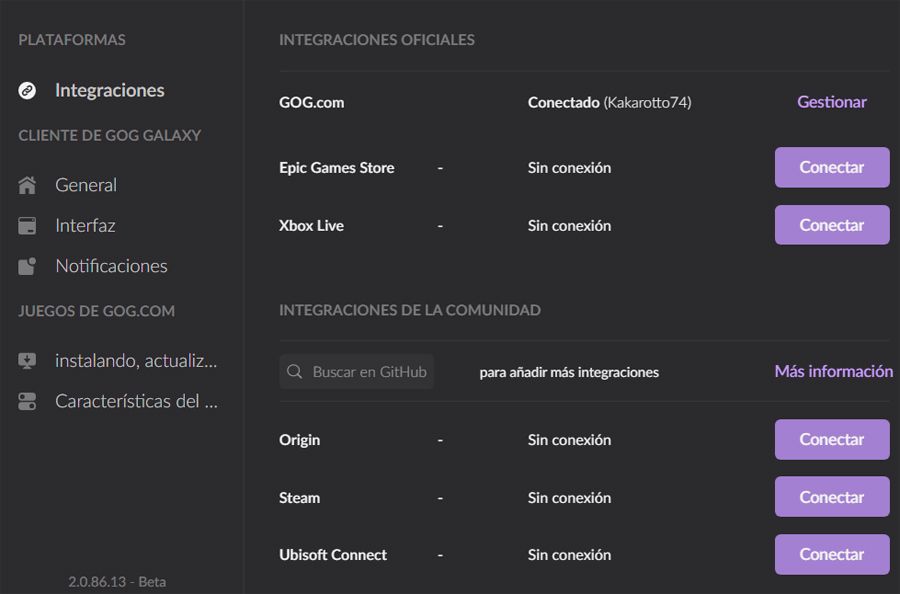
Pour réaliser ce que nous vous disons, il suffit de cliquer sur l'icône en forme d'engrenage qui se trouve dans le coin supérieur gauche de l'interface client principale. Cela ouvre la voie à une série d'options liées à la paramètres de l'application en tant que tel. Dans le cas présent, nous devrons nous placer dans Ajouter des jeux et des amis / Connecter des comptes de jeu.
De là, une nouvelle fenêtre s'ouvrira dans laquelle nous pourrons voir les options sous forme de magasins de jeux que nous pouvons ajouter à GOG Galaxy. Évidemment, pour y parvenir, nous devons avoir un compte actif pour pouvoir saisir ici les informations correspondantes. accéder aux identifiants. Ainsi, au fur et à mesure que nous ajouterons de nouvelles boutiques, nos bibliothèques avec leurs titres correspondants apparaîtront dans cette interface.
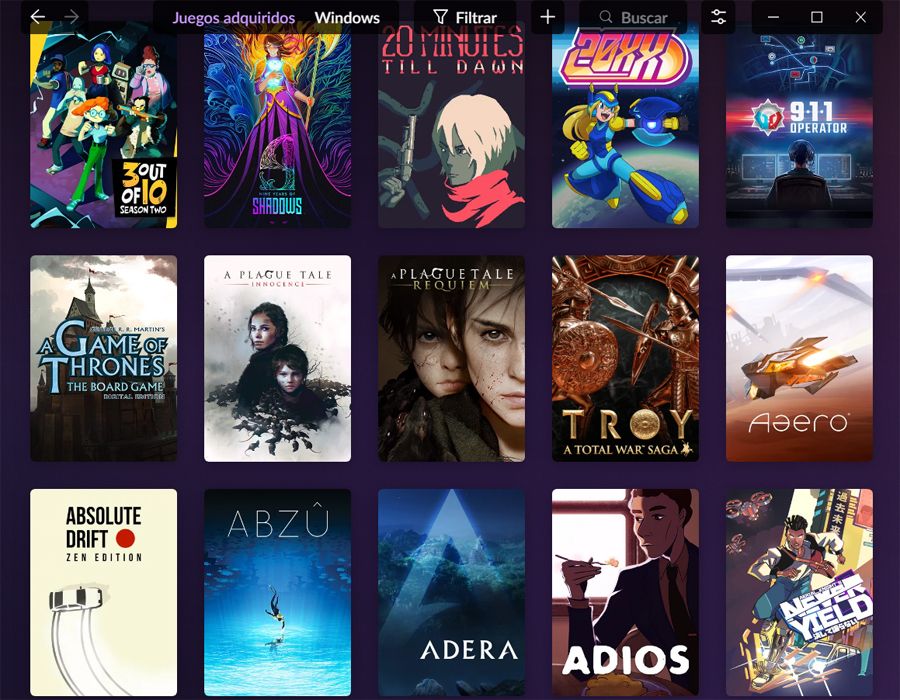
De plus, il faut savoir que nous avons la possibilité de masquer ou d'afficher des options de ce type afin de ne voir que les titres que nous souhaitons vraiment avoir à l'écran à ce moment-là. Ici, nous avons un accès direct à des magasins tels que Microsoft, Epic Games, Steam, etc.
| Plate-forme | Type d'intégration | Fonctionnalité clé | Limites connues |
|---|---|---|---|
| Xbox en direct | Officiel | Synchronisation de la bibliothèque, réalisations, temps de jeu. | Écurie. Aucune limitation significative. |
| Boutique de jeux épiques | Officiel | Synchronisation de l'heure de la bibliothèque et du jeu. | La liste d'amis ou de réalisations n'a pas d'importance (limitation d'Epic lui-même). |
| Vapeur | Communauté (Plugin) | Bibliothèque complète, installation, fonctionnement, réalisations, temps de jeu. | Ne synchronise pas le chat ou la liste d'amis. Nécessite l'installation du client Steam. |
| Application EA (Origine) | Communauté (Plugin) | Synchronisation de la bibliothèque et exécution du jeu. | Peut nécessiter des reconnexions périodiques. Nécessite l'installation du client EA App. |
| Ubisoft Connecter | Communauté (Plugin) | Synchronisation de la bibliothèque et exécution du jeu. | Le suivi du temps de jeu peut être inexact. Nécessite l'installation du client Ubisoft Connect. |
| Réseau PlayStation | Communauté (Plugin) | Bibliothèque et exposition de trophées. | Il ne vous permet pas de jouer aux titres de console sur PC. Affichage uniquement. |