
Bien que chaque fois, les erreurs soient moins fréquentes dans la mise à jour 24H2 de Windows 11, nous sommes encore loin d'une version en dehors des controverses et des échecs. Et cette fois, l'une des plus poursuivies est la Désactivation de Windows 11 Après la mise à jour de cette version.
Cela signifie que Windows 11 nous demande d'activer à nouveau la licence, bien que nous l'ayons déjà fait précédemment et avec succès. De plus, avec cela, nous pouvons également voir les avis insistants que nous recevons pour activer les fenêtres en plus, si votre licence était valide à l'avance, ce cas est assez problématique, car il peut générer toute interruption des fonctions les plus importantes du système.
Cette situation affecte en premier lieu ces fenêtres dont les licences sont numériques, soit liées à la carte mère ou à notre compte Microsoft. Mais le pire de tout ce revers est qu'il limite les options que nous avons à portée de main dans Windows et restreint également les fonctions principales du système d'exploitation avec le temps. Il est donc si important de pouvoir détecter ce type d'erreur comment savoir le résoudre, et c'est précisément ce que nous allons expliquer.
| Code d'erreur | Cause probable | Solution de priorité recommandée |
|---|---|---|
| 0xc004f074 | La licence OEM ou numérique n'est pas reconnue par les serveurs après la mise à jour. | Utilisez la commande slmgr /ato dans CMD (en tant qu'administrateur). |
| 0x8007007b | Conflit dans les fichiers système pendant la mise à jour. | Exécutez l'activation de la solution «Problème» et réintroduisez la clé. |
| 0x80888002 | Le matériel d'équipe n'est pas officiellement compatible avec Windows 11. | Faites une installation propre à l'aide d'un Microsoft ISO officiel. |
Entrez à nouveau votre clé Windows
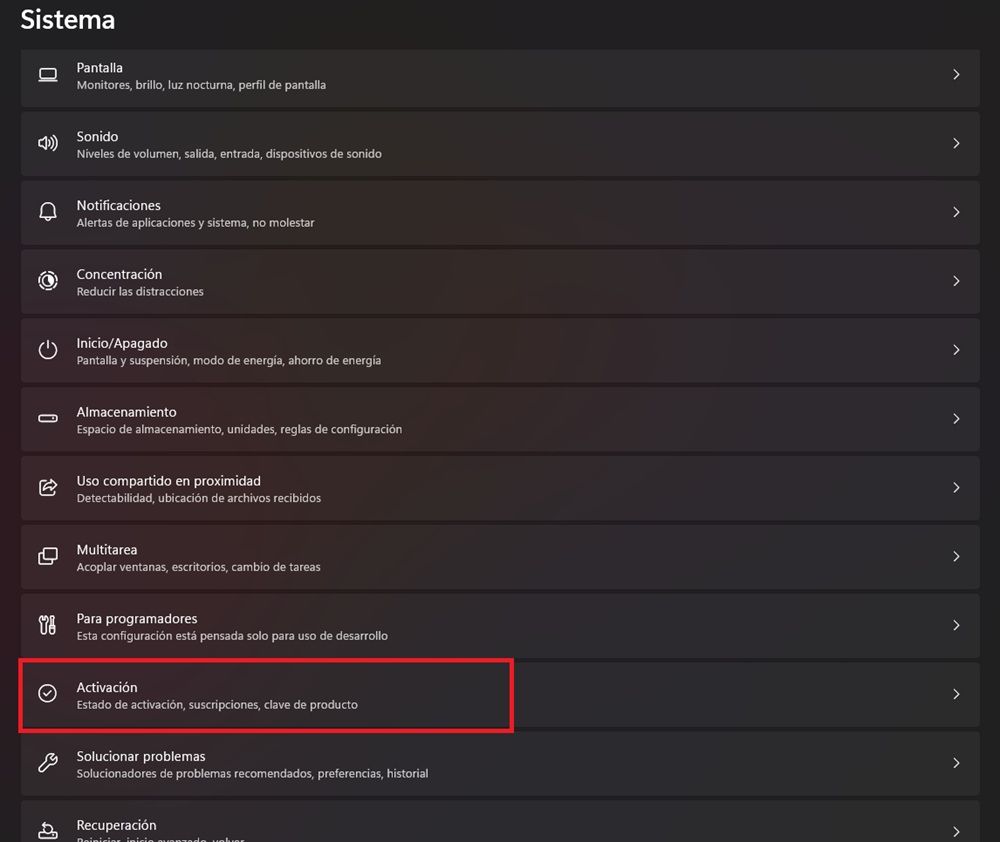
Pour exclure un autre type d'erreurs, l'idéal est que nous commençons à taper notre clé de produit dans le système d'exploitation. Pour ce faire, il commence par ouvrir la « configuration » de Windows, que vous pouvez faire avec le raccourci du clavier Windows + I. Lorsque le menu de configuration est ouvert, sélectionnez « Système » dans la colonne de gauche et lorsque le menu central est affiché, SCR, faites un peu de dépassement jusqu'à ce que vous trouviez « l'activation ».
Lorsque nous entrons « Activation », nous verrons que dans la deuxième option, nous aurons la possibilité de modifier la touche du produit en cliquant sur le bouton « Modifier » à droite:
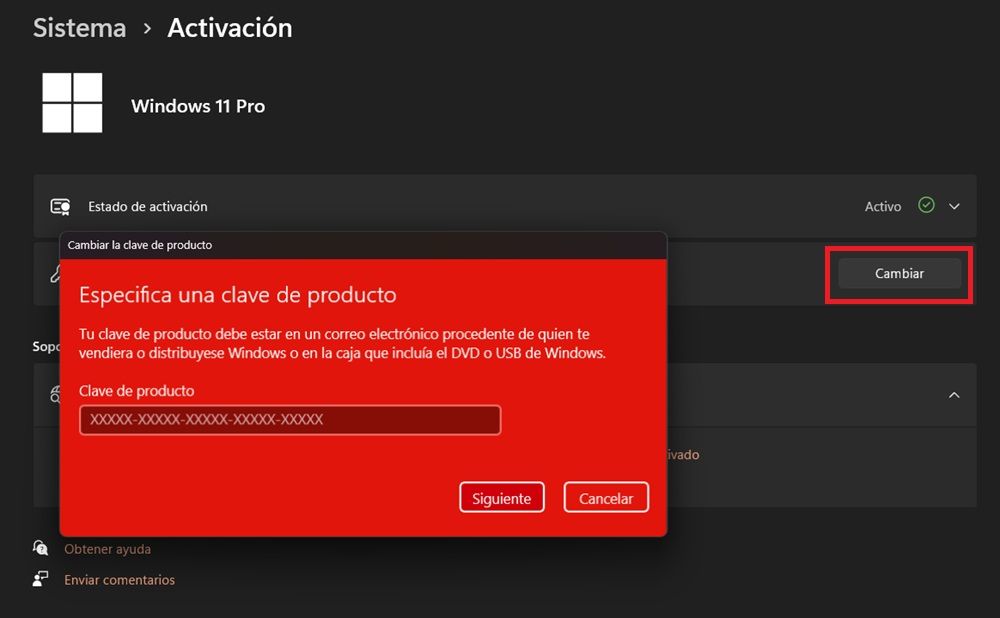
C'est là que vous devrez saisir votre propre touche Windows 11 pour réactiver la licence Windows. Même ainsi, vous pouvez l'écrire et le rejeter. Dans ce cas, nous devons opter pour d'autres solutions.
Section de « résolution de problèmes »
Dans le même menu dans lequel nous avons pu modifier la clé du produit, juste dans la section ci-dessus, nous trouvons le panneau « Statut d'activation ». Comme vous pouvez le voir, à droite, nous trouvons dans ce cas le texte « actif ». Mais si vous avez cette erreur, dans votre cas, cela n'apparaîtra pas comme ceci. Nous devons afficher la flèche de cette section vers le bas et cliquer sur le bouton « Résoudre les problèmes » qui apparaîtra.
Nous ne devons attendre que la résolution de problèmes pour résoudre le problème. Vous devrez peut-être l'utiliser plus d'une fois pour terminer la détection du problème. Si le problème de l'activation ne résout pas, nous ferons une dernière tentative avec une autre méthode.
Mettre à jour Windows 11
Ces types d'erreurs sont généralement rapidement patch par Microsoft étant donné le calibre de la défaillance qui se produit. Généralement, Microsoft établit une priorité élevée pour ce type d'échecs, il est donc fortement recommandé de voir s'il existe une mise à jour cumulative pour résoudre le problème. Pour ce faire, nous devons revenir au panneau initial « Configuration », mais à cette occasion, dans la colonne de gauche, nous choisirons la dernière option: Windows Update.
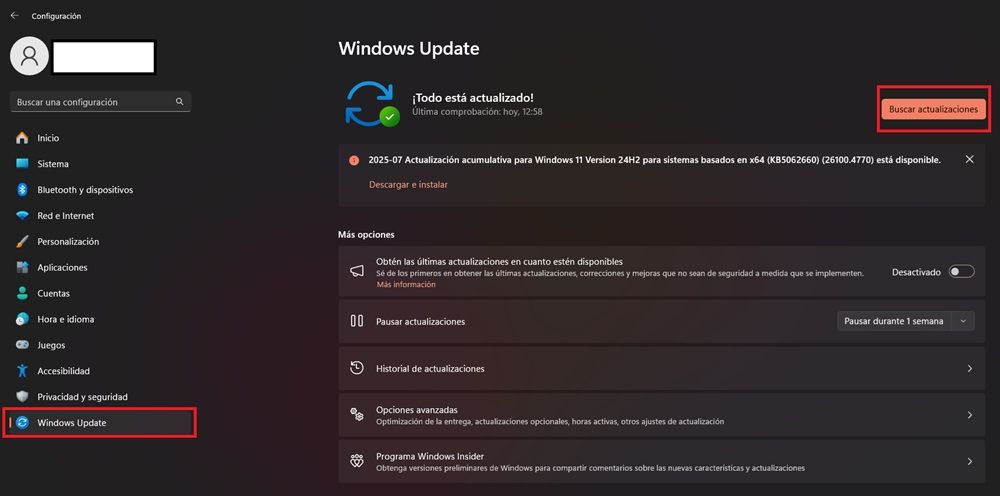
Une fois que nous entrons dans le panneau, nous trouverons l'état de notre PC par rapport aux mises à jour Windows, et sur le côté droit, nous pouvons cliquer sur « Rechercher des mises à jour » afin que notre système trouve les nouveaux correctifs Windows. Après avoir appuyé, nous n'aurons qu'à cliquer sur « Télécharger et installer » afin que notre PC fasse le reste. De plus, nous serons invités à redémarrer l'ordinateur pour terminer l'installation de la mise à jour. De cette façon, nous pouvons résoudre l'erreur que nous avons commenté dans cet article.