
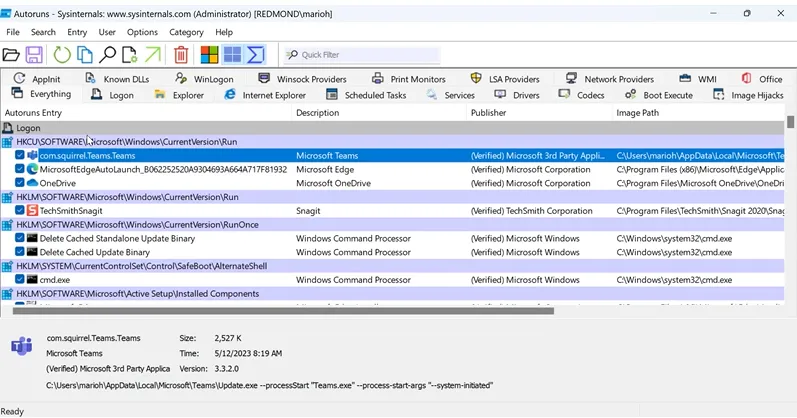
Windows 11 accumule en arrière-plan des applications et des services qui ralentissent le démarrage, et beaucoup d'entre eux n'apparaissent même pas dans l'arrière-plan. Gestionnaire de tâches. Cet outil natif ne nous montre qu’une fraction de ce qui est réellement démarré lorsque l’ordinateur est allumé. Microsoft propose cependant une solution gratuite pour avoir une vue d'ensemble : Autoruns, un utilitaire du package Sysinternals qui découvre tous les processus cachés.
Le problème de tout confier à l'onglet Applications de démarrage est que cette interface privilégie la simplicité au détail : elle ne suit que le dossier personnel personnel, le dossier commun à tous les utilisateurs et les clés de registre habituelles. Les programmes recourent cependant à de nombreux autres mécanismes pour se lancer au démarrage, tels que Planificateur de tâchesdes clés de registre plus profondes, des services Windows ou des modules complémentaires de l'Explorateur. Aucun d'entre eux n'apparaît dans le Gestionnaire des tâches, donc désactiver ce qui est visible n'est pas toujours suffisant pour accélérer le démarrage de notre ordinateur.
Autoruns nous montre tout ce que Windows charge au démarrage
Lors de l'ouverture Exécutions automatiques et acceptez les mentions légales, l'onglet Tout affiche une liste complète des programmes, processus et services qui se chargent au démarrage. Pour une lecture plus facile, l'outil sépare ces informations en onglets tels que Connexion, Tâches planifiées, Explorateur, Services ou Pilotes, afin que nous puissions localiser rapidement l'origine de chaque entrée.
Cette vue détaillée révèle les tâches planifiées qui sont devenues orphelines après la désinstallation d'un programme il y a des mois, les extensions shell des applications que nous avons déjà supprimées ou les entrées de registre qui pointent vers des fichiers qui n'existent plus. Rien de tout cela n'apparaît comme un commutateur dans le Gestionnaire des tâches, c'est pourquoi de nombreux utilisateurs pensent que notre système est propre alors qu'en réalité il ne l'est pas. Avant de désactiver une entrée, nous devons ouvrir l'onglet Options et vérifier Masquer les entrées Windows et Masquer les entrées Microsoft: Ce filtre sépare les composants du système d'exploitation et ne laisse visibles que les logiciels tiers et non signés, ce qui nous intéresse vraiment.
Comment reconnaître les entrées que nous pouvons supprimer en toute sécurité
Avec ce filtre actif, la première étape sûre consiste à localiser les entrées surlignées en jaune avec l'étiquette Fichier introuvable. Ils pointent vers des chemins ou des fichiers qui n'existent plus sur le disque, afin que nous puissions les supprimer en toute sécurité et libérer le système des vérifications inutiles à chaque démarrage. Autoruns met également en évidence en rose les logiciels qui ne portent pas de signature vérifiée par Windows, bien que cette marque ne soit pas synonyme de malveillant : elle indique uniquement les applications tierces légitimes qui ne possèdent pas de certificat numérique à ce moment-là, comme cela peut se produire avec un client torrent ou un gestionnaire d'éclairage RVB.
Dans l'onglet DLL connues Nous verrons également plusieurs avis de fichier non trouvé que nous pouvons ignorer en toute sécurité, car il s'agit généralement des versions 32 bits d'entrées natives 64 bits, qui n'ont pas toujours besoin d'un emplacement de fichier réel.
Pour télécharger ce programme Microsoft, nous pouvons le faire depuis le site officiel de l'entreprise elle-même via ce lien.
FAQ sur l’exécution automatique de Windows 11 Le Gestionnaire des tâches analyse uniquement les dossiers de démarrage et les clés de registre standard, laissant de côté les mécanismes tels que le Planificateur de tâches, les services Windows ou les modules complémentaires de l'Explorateur.
Oui, à condition de cocher d'abord les options permettant de masquer les entrées Windows et Microsoft dans l'onglet Options. De plus, les entrées marquées en jaune Fichier introuvable peuvent être supprimées en toute sécurité.
Les entrées en rose indiquent un logiciel tiers sans signature vérifiée par Windows. Ils n’impliquent pas qu’elle est malveillante, mais simplement que l’application ne dispose pas d’un certificat numérique à ce moment-là.
Pourquoi le Gestionnaire des tâches n’affiche-t-il pas toutes les applications de démarrage ?
Est-il sécuritaire de supprimer des entrées dans Autoruns ?
Que signifient les entrées roses dans Autoruns ?