
Comme nous l'avons mis sur la table dans SoftZone, la prise en charge de Microsoft se terminera pour Windows 10 le 14 octobre de ce même 2025. Par conséquent, si vous ne migrez pas vers Windows 11, ou n'accueillez pas le programme officiel de mises à jour de sécurité, les versions officielles du système d'exploitation Microsoft avant-dernier seront plus difficiles à trouver via les chaînes officielles.
Ainsi, par précaution, et en raison de tout type de besoin que nous pouvons avoir à l'avenir, nous devons nous faire avec une copie officielle de Windows 10 avant cette date. Et la façon la plus simple de le faire, sans aucun doute, est par son Image ISO. Totalement officiel et sûr, et nous pouvons le faire via l'option Microsoft gratuite de «l'outil de création de médias».
Avec cet outil officiel, nous téléchargerons la version la plus ultérieure et stable de Windows 10: 22h2. Le dernier à recevoir un support gratuit. De cette façon, nous pouvons ensuite l'utiliser pour toute installation, réintégration ou création de supports USB. Cet outil est très simple à utiliser et guide l'utilisateur étape par étape pour choisir la langue, l'édition et l'architecture (32 ou 64 bits).
Comment télécharger l'ISO Windows 10 à l'aide de l'outil de création de médias
La façon la plus recommandée et officielle d'obtenir une copie de Windows 10 22H2, avant que son support ne disparaisse, soit via l'outil de création de médias que Microsoft offre sur son site officiel. Ce qui nous amènera à suivre quelques étapes très simples.
Premièrement, nous devons nous faire avec cet outil officiel à partir de Ce site Webqui est officiel de Microsoft. Dans la section de « Créer des moyens d'installation de Windows 10 », nous n'aurons qu'à cliquer sur « Télécharger maintenant ». De cette façon, un exécutable avec le nom sera téléchargé Mediationtool_22h2.exe.
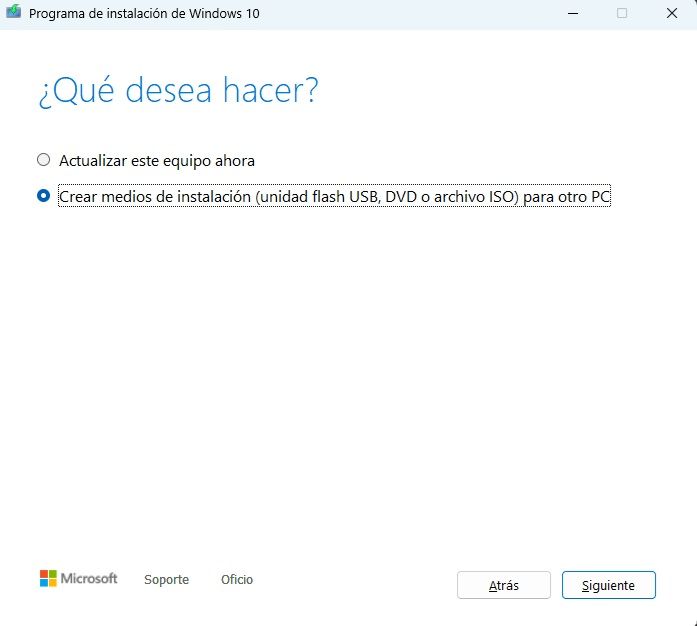
Lorsque nous ouvrirons le programme, nous verrons une interface simple où nous serons autorisés à choisir entre deux options. Parmi eux, il vous suffit de choisir « Créer des supports d'installation pour un autre PC »
Une fois que nous avons cliqué sur « Suivant », sur l'écran suivant, nous pouvons choisir la langue et l'architecture de l'édition, dans notre cas, nous choisirons l'espagnol, l'édition « Windows 10 » et l'architecture 64-bits, bien que vous puissiez également choisir celui de 32. Lorsque nous cliquerons sur Suivant, nous atteindrons l'étape la plus cruciale:
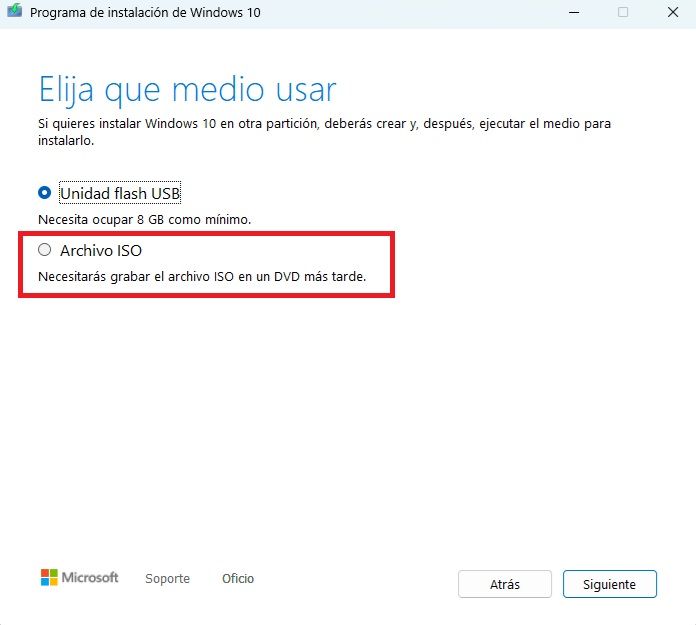
À ce stade, nous devons choisir l'option de Fichier ISO puis cliquez sur « Suivant ».
Enfin, le programme « Installation » nous demandera de choisir un emplacement pour télécharger l'image ISO. Gardez à l'esprit que l'ISO pèse environ 5,8 Go pour la version 64-bits. Il vous suffit donc d'attendre que l'installateur lui-même enregistre le fichier dans le dossier que nous avons choisi. Avec cela, nous aurons une image permanente et officielle du système d'exploitation Windows 10.
Comme Étape facultativeune fois que cet ISO a déjà enregistré sur notre PC, nous pouvons l'utiliser pour l'intégrer dans une installation USB. Pour ce faire, nous pouvons utiliser des outils tels que Rufus. Même ainsi, vous pouvez également utiliser les outils Windows eux-mêmes pour le faire. Si vous souhaitez, par exemple, installer Windows 10 sur un autre PC, vous pouvez transmettre cette image ISO à l'autre PC et configurer l'image en double-cliquant sur le fichier lui-même. Cela permettra à l'autre système Windows de détecter et de monter l'image ISO elle-même. Une fois monté, nous n'aurons qu'à entrer de l'explorateur de fichiers à l'image et cliquer sur Setup.exe.
| Non. | Action essentielle | Détails clés | Rempli |
|---|---|---|---|
| 1 | Télécharger l'ISO Windows 10 | Utilisez l'outil de création de médias officiels de Microsoft. | ☐ |
| 2 | Connectez un USB | Il doit avoir une capacité minimale de 8 Go. | ☐ |
| 3 | Télécharger et exécuter Rufus | Obtenez-le du site officiel rufus.ie. |
☐ |
| 4 | Sélectionnez l'appareil et l'ISO à Rufus | Vérifiez qu'il s'agit de l'USB correct et chargez le fichier ISO téléchargé. | ☐ |
| 5 | Choisissez le schéma de partition | Gp Pour l'équipement moderne (UEFI), Mbr Pour l'ancien (BIOS). | ☐ |
| 6 | Démarrer le processus | Appuyez sur «Démarrer» et acceptez le formatage USB. | ☐ |
Précautions et recommandations
Ce processus a été effectué pour obtenir une copie légale de Windows 10, il est donc recommandé de le sauvegarder sur un disque externe pour protéger cette version du système d'exploitation. Néanmoins, n'oubliez pas que vous devrez avoir une licence valide pour activer Windows 10 après l'installation sur votre appareil ou tout autre. Mais si votre PC avait déjà une copie activée de Windows 10, votre licence est numérique et est liée au matériel de votre équipe, la réactivation de la licence sera automatique sur le même PC.
Grâce à l'utilisation de l'outil de création de médias, nous téléchargeons une version totalement sûre, sans aucun fichier modifié par des tiers. De cette façon, toute intrusion de logiciel malveillant est évitée.
| Option | Coût | Avantages | Inconvénients | Recommandé pour … |
|---|---|---|---|---|
| Mise à jour de Windows 11 | Gratuit (si le PC est compatible) | Sécurité maximale, nouvelles fonctions, support à long terme. | Il nécessite du matériel moderne (TPM 2.0, CPU compatible). | Tous les utilisateurs avec un PC compatible. |
| Payer l'ESU | ~ € / an (1ère année) | Vous recevez des correctifs de sécurité critiques pendant 3 ans de plus. | C'est un coût annuel, vous ne recevez pas de nouvelles fonctions, vous suivez dans un ancien SO. | Les utilisateurs avec du matériel non compatible qui ne peuvent pas ou ne veulent pas modifier PC. |
| Ne rien faire | Gratuit | Aucun. | Risque de sécurité extrême. Vulnérable aux virus, aux ransomwares et aux logiciels malveillants. | Personne. Ce n'est pas une option sûre. |