
Si vous travaillez jour en jour avec votre Windows 11, vous saurez bien que l'une des tâches les plus récurrentes peut être de faire une capture d'écran. Soit pour le publier dans un article, soit pour demander de l'aide sur toute erreur, il s'agit d'une ressource très utile. Et maintenant, grâce aux nouvelles fonctionnalités de Windows 11, les chances de les faire ont augmenté.
En fait, Windows offre plusieurs façons natives de prendre ces prises rapidement, mais nous pouvons également opter pour des logiciels gratuits et de qualité pour les réaliser et plonger dans plus d'options. Plus précisément, nous allons vous montrer l'application Greenshot, un outil gratuit et une open source qui étend les options lors de l'enregistrement et de l'édition rapidement des captures. Nous allons donc décomposer les options une par une.
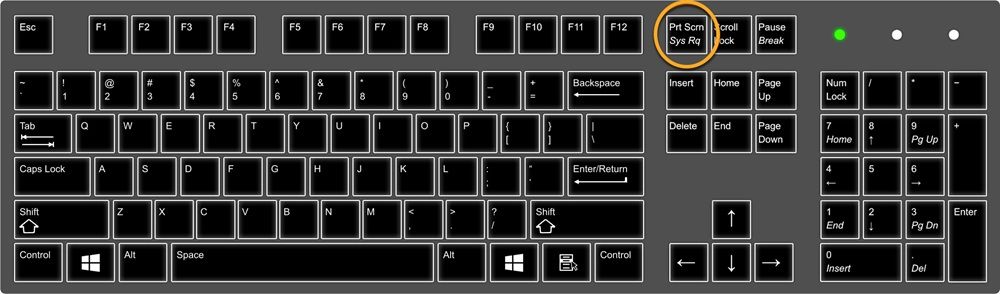
Clé de pantalon imprimé
La méthode la plus traditionnelle ou la plus classique parmi les utilisateurs de Windows est d'utiliser la clé « Impr Petsis » de notre clavier, qui est généralement placée sur le panneau des touches juste au-dessus des flèches de direction. Cette clé nous permet de copier l'image qui apparaît sur notre écran complet.
Ce faisant, il suffit d'ouvrir n'importe quel éditeur d'image tel que la peinture ou Photoshop, et les chevilles via Ctrl + V. Cette méthode est la plus classique de toutes, mais si nous voulons ne prendre qu'une partie de l'image, elle a besoin de coupes supplémentaires de coupes.
Votre clavier peut ne pas contenir la touche IMP Pant, même si elle n'est pas habituelle. Dans ce cas, vous pouvez utiliser les touches « FN + Windows + Space Bar » pour obtenir le même effet.
Combinaison Win + Imp Pant
Dans le cas où vous voulez qu'une capture soit automatiquement enregistrée en tant que fichier, il vous suffit d'appuyer sur la combinaison de touches Pant Windows + IMR. Au moment où vous appuyez dessus, l'écran s'assombrira un instant. Ce qui indique que cette capture a été faite. Après ce processus, l'image sera enregistrée au format PNG Dans le dossier «Captures d'écran« , Dans » Images. «
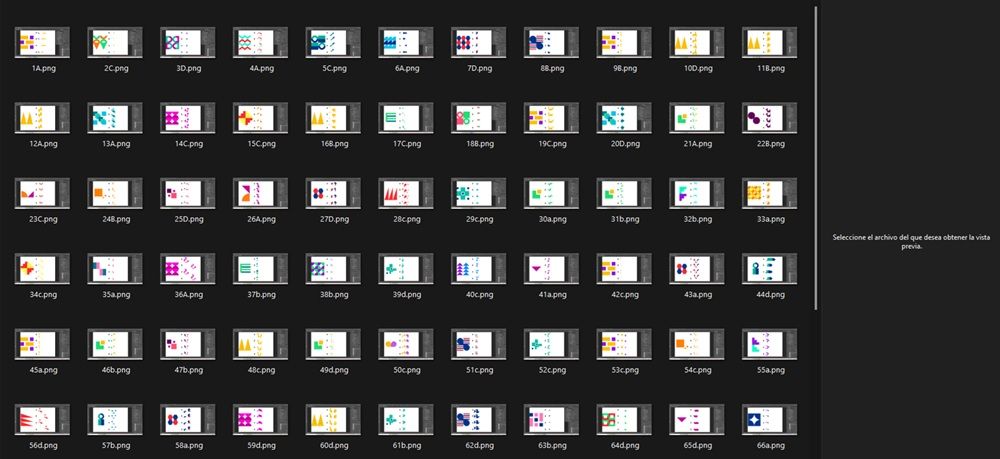
Dans le cas où vous avez modifié l'itinéraire pour enregistrer les captures d'écran, elle sera enregistrée dans le dossier que vous avez choisi manuellement. De cette façon, vous n'avez pas à vous soucier de frapper ou d'économiser manuellement.
Combinaison alt + impr pant

Si ce que vous voulez, c'est simplement capturer une fenêtre active (par exemple, Spotify), il vous suffit d'activer la fenêtre ou le dossier AppHorn en question, quelle que soit la taille que vous occupez à l'écran.
Une fois que vous l'avez fait, appuyez sur la combinaison « Alt + IMR Pant » afin que seul ce qui est à l'intérieur de la fenêtre soit capturé. Cela mettra de côté tout autre élément de l'écran et se concentrera uniquement sur la fenêtre active pour capturer l'image. Cette image sera copiée dans le presse-papiers pour le coller dans n'importe quel éditeur et l'enregistrer.
Utilisez l'outil Windows 11 Cuts
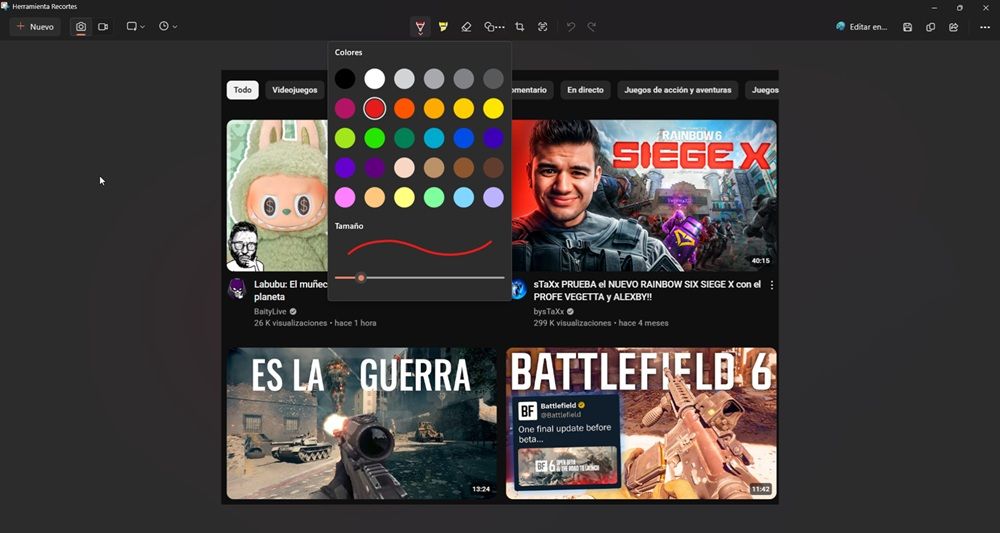
Windows comprend un outil nativement appelé « coupes » que vous pouvez ouvrir à la recherche de son nom à partir de la zone de recherche de la barre des tâches.
Cette application nous permet de sélectionner n'importe quel espace d'écran pour le capturer avec les dimensions que nous voulons. De plus, vous avez également des options pour dessiner, mettre en évidence ou prendre des notes avant d'enregistrer l'image. Depuis 2023, Cuts intègre un enregistreur d'écran que vous pouvez activer avec le raccourci Win + Ritle ou directement en utilisant l'application elle-même. Cette vidéo sera enregistrée au format MP4 dans votre dossier « Videos ».
Greenshot, l'application externe gratuite
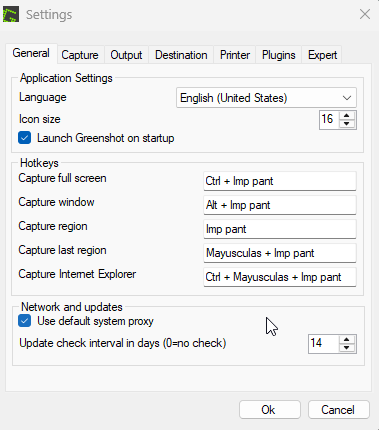
Pour les utilisateurs qui souhaitent un contrôle total, Greenshot est une puissante application gratuite et open source. Il abrite des fonctions avancées telles que l'édition intégrée et l'exportation directe vers le courrier et les sites Web. Son interface, bien qu'elle ne soit pas en espagnol, est basée sur des icônes universellement compréhensibles.
À partir de cette application, nous pouvons sélectionner des options plus avancées lors de la capture de notre écran différemment. De plus, comme vous pouvez le voir sur la photo, vous pouvez configurer les différents types de capture d'écran de votre propre menu. Gardez à l'esprit qu'il s'agit d'un programme source ouvert et totalement gratuit et que vous pouvez télécharger à partir de Ce lien Pour Windows et macOS.
| Méthode | Raccourci clavier | Résultat immédiat | Idéal pour … |
|---|---|---|---|
| Clé de pantalon imprimé | Impr Pant |
Copiez le plein écran dans le presse-papiers | Collez rapidement dans un éditeur (peinture, Photoshop) ou document. |
| Sauvé automatique | Win + Impr Pant |
Enregistrer le plein écran sous le fichier PNG | Captures de fichiers sans étapes intermédiaires. |
| Fenêtre active | Alt + Impr Pant |
Copiez uniquement la fenêtre active dans le presse-papiers | Documentez une application spécifique sans afficher le reste du bureau. |
| Coupes d'outils | Win + Mayús + S |
Vous permet de sélectionner une zone; Copier dans le presse-papiers et notifier pour modifier | Captures précises des régions, rectangles ou formes libres avec édition postérieure. |
| Green | Configurable (par exemple. Impr Pant) |
Menu d'options (enregistrer, modifier, grimper vers le nuage, etc.) | Utilisateurs avancés qui ont besoin d'un flux de travail complet avec édition et exportation. |