
Windows 11 est un excellent système d'exploitation, malgré les critiques quasi constantes qu'il a reçues depuis son lancement. Ce n’est pas pour rien que c’est la proposition la plus utilisée sur les ordinateurs de bureau dans le monde.
Mais cela ne veut pas dire que nous sommes confrontés à un logiciel parfait, sans bugs ni maux de tête. Par exemple, dans ces lignes, nous allons nous concentrer sur les performances que nous offre Windows 11 car il accumule des mois voire des années d'utilisation.
Pourquoi Windows fonctionne de plus en plus lentement
Et petit à petit, nous voyons comment le système d'exploitation lui-même devient plus lent dans plusieurs de ses sections, ce qui a également un impact direct sur le applications installées. Il est vrai que pour résoudre ces problèmes, dans certains cas très graves, nous disposons d’une multitude de fonctions et d’outils intégrés à portée de main.
Par exemple, nous avons toujours la possibilité d’effectuer du ménage afin que tout se passe bien. Ainsi, nous pouvons éliminer les logiciels que nous n'utilisons pas régulièrement, supprimer des applications du démarrage de Windows et il est essentiel de s'assurer de disposer de la version la plus récente du système d'exploitation. Ce sont des étapes dont nous vous avons déjà parlé à de nombreuses reprises et qui peuvent devenir des clés pour améliorer les performances des logiciels Microsoft.
Ainsi, dans ces lignes, nous allons vous parler de quelques astuces simples et très utiles pour améliorer les performances de Windows 11. Et nous devons prendre en compte que l'utilisation normale de l'ordinateur génère des fichiers dans le cache qui peuvent être endommagés ou devenir obsolètes, ou des gigaoctets de fichiers inutiles sont enregistrés. Au fil du temps, cela entraîne des dysfonctionnements et des temps de démarrage plus lents ainsi que Windows lui-même.
Profitez du nettoyage automatique du système d'exploitation
Avec tout cela, ce que nous voulons vous dire, c'est que supprimer des applications et vider le cache système et autres fichiers temporaires Fenêtresdans la plupart des cas, nous aidera à améliorer ses performances et à le faire fonctionner de manière plus optimale.
Et ci-dessous, nous allons vous montrer les méthodes les plus simples, manuellement, qui nous permettront de réaliser un nettoyage général du système d'exploitation dans quelques minutes. Dans un premier temps, nous devons garder à l’esprit que Windows 11 lui-même est capable d’identifier les fichiers volumineux que nous avons stockés sur les disques durs du PC.
En même temps, découvrez les applications qui n'ont pas été utilisées depuis un certain temps ou les fichiers système qui peuvent être supprimés en toute sécurité et qui gaspillent de l'espace. C’est donc un bon point de départ pour libérer de l'espace disque et optimiser le système. Pour ce faire, nous ouvrons l'application Paramètres Windows, par exemple à l'aide de la combinaison de touches Win + I.
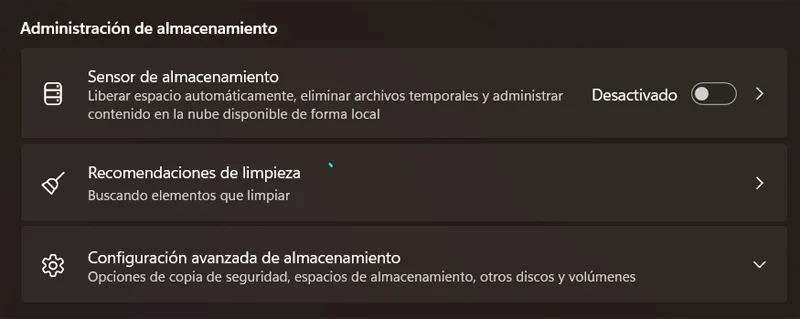
Ensuite, nous allons à la section qui dit Système / Stockage, et nous localisons l'option appelée Recommandations de nettoyage. Ici, nous verrons les fichiers temporaires stockés dans le dossier Téléchargements et dans la Corbeille. Il convient de mentionner que la suppression de ces fichiers peut libérer plusieurs gigaoctets d'espace disque. Avant de profiter de cet outil automatique, nous devons nous assurer que nous n'avons besoin de rien du dossier Téléchargements susmentionné.
Parallèlement, nous allons trouver ici d'autres recommandations à éliminer, notamment fichiers volumineux ou inutilisésque Windows nous montrera afin que nous puissions les supprimer automatiquement. La plupart des fichiers volumineux suggérés sont des vidéos ou des images volumineuses.
Comment vider le cache de localisation sur votre PC
En même temps, il faut tenir compte du fait que cette fonction génère automatiquement des données lorsque le PC est synchronisé dans un nouvel emplacement. Cela devient particulièrement important si nous travaillons avec un ordinateur portable. De cette façon, nous pouvons également effectuer un bon nettoyage en supprimant en toute sécurité le cache d'emplacement de notre ordinateur Windows pour libérer plus d'espace.
Encore une fois, nous allons à l'application Configuration du système, mais dans ce cas, nous allons à la section intitulée Confidentialité et sécurité. Nous devons maintenant trouver l’option Historique de localisation, puis cliquer sur Supprimer. Cela libère également de l'espace disque, en plus d'augmenter la confidentialité globale dans Windows 11.
FAQ sur le nettoyage de Windows 11 L'utilisation normale de l'ordinateur génère des fichiers dans le cache qui peuvent devenir endommagés ou obsolètes, en plus d'accumuler des fichiers temporaires et des programmes inutiles. Cela provoque des dysfonctionnements, des temps de démarrage plus lents et une consommation excessive de ressources système.
Oui, les outils natifs tels que Cleanup Recommendations sont conçus par Microsoft pour supprimer uniquement les fichiers sécurisés.
Nous accédons à Paramètres / Système / Stockage / Recommandations de nettoyage. Nous y verrons des fichiers temporaires, des éléments dans la corbeille et des téléchargements que nous pouvons supprimer en toute sécurité.
Pourquoi Windows 11 devient-il plus lent avec le temps ?
Est-il sûr d'utiliser les outils de nettoyage intégrés de Windows 11 ?
Où puis-je trouver la fonctionnalité Recommandations de nettoyage dans Windows 11 ?