
Outre les disques durs que l’on retrouve dans l’ordinateur, nous avons tendance à utiliser d’autres unités de stockage externes. C’est là qu’interviennent les disques externes ou les clés USB.
Comme la plupart d’entre vous le savent déjà, ces composants matériels nous donnent la possibilité d’augmenter considérablement la capacité de stockage de notre PC. Le Clés USB Leur utilisation s'est répandue au fil des années, devenant des éléments clés pour des millions d'utilisateurs à travers le monde. Mais cela ne signifie pas que son utilisation soit exempte de problèmes.
Par exemple, il peut arriver qu'en connectant un appareil de ce type à notre Ordinateur Windows 11le système ne le reconnaît pas. A priori, il faut garder à l'esprit que cela est généralement dû à des problèmes avec les pilotes ou avec la configuration de Windows lui-même. La bonne nouvelle est que tout cela est souvent résolu en quelques étapes simples que nous allons décrire ci-dessous.
À notre époque, ces clés USB constituent un moyen très pratique de stocker et de transférer des données. Mais comme nous vous le disions, parfois le système ne les reconnaît pas lors de leur connexion via USB. Cela peut être quelque peu frustrant, surtout lors du stockage de fichiers importants sur le périphérique externe lui-même. Heureusement, ce problème peut être résolu en quelques étapes simples.
Si la clé USB n'est pas reconnue sur le PC, le problème ne vient souvent pas du matériel lui-même, mais de certains pilotes défectueux ou des affectations d'unités incorrectes. Windows 11 nous propose plusieurs manières de faire à nouveau reconnaître l'unité de stockage, comme nous le verrons dans ces lignes.
Solutions aux problèmes avec les clés USB sous Windows
Il existe plusieurs solutions que nous pouvons utiliser dans ce cas pour que la mémoire USB redevienne pleinement opérationnelle sous Windows. Si le système d'exploitation Microsoft ne reconnaît pas l'appareil dans un premier temps, nous vous recommandons d'effectuer ces contrôles.
- Vérifiez que la mémoire USB est correctement connectée au port lui-même.
- Essayez d'utiliser un autre port USB, tous ne sont pas identiques sur le même ordinateur et cela résout généralement le problème immédiatement.
- Connectez le périphérique de stockage externe sur un autre ordinateur s'il ne fonctionne sur aucun port USB de l'ordinateur d'origine. Si la mémoire fonctionne sur un autre PC, le problème vient du système d'exploitation.
- Sur l'ordinateur problématique, nous ouvrons le Gestionnaire de périphériques en cliquant avec le bouton droit sur le menu Démarrer.
- Nous localisons maintenant l'entrée correspondant aux clés USB dans la section Lecteurs de disque, marquons la mémoire concernée et sélectionnons l'option Mettre à jour le pilote dans le menu contextuel.
- Également du Gestionnaire de périphériques nous pouvons désinstaller le composant USB et redémarrer le système sans le déconnecter.
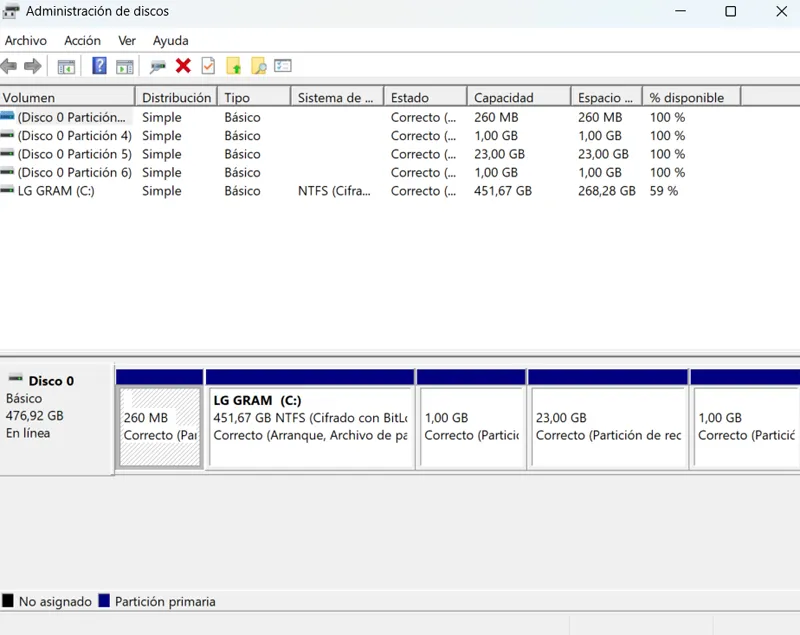
- Si la mémoire USB n’apparaît toujours pas dans le Explorateur Windowsil se peut qu'aucune lettre de lecteur ne lui ait été attribuée. Nous pouvons le vérifier dans le Gestionnaire de disque en cliquant avec le bouton droit sur le menu Démarrer.
- Il ne reste plus qu'à marquer la mémoire comme telle et dès le menu contextuel attribuez-lui une lettre de lecteur pour Windows.
Questions fréquemment posées sur les clés USB Les solutions décrites n'affectent pas les données stockées sur la mémoire USB. Cependant, si nous choisissons de formater le disque en dernier recours, nous perdrons toutes les informations.
Rien ne prouve que Windows 11 pose plus de problèmes avec les clés USB que Windows 10. Les problèmes de reconnaissance sont généralement liés à des pilotes obsolètes, aux paramètres d'alimentation du port USB ou à des conflits logiciels, et non à la version du système d'exploitation. Garder Windows à jour évite généralement la plupart de ces problèmes.
C'est l'un des problèmes les plus courants. Cela se produit généralement parce qu’aucune lettre de lecteur n’est attribuée au lecteur. Nous pouvons résoudre ce problème en ouvrant le Gestionnaire de disques, en localisant la clé USB, en cliquant dessus avec le bouton droit et en sélectionnant Modifier la lettre de lecteur et les chemins.
Puis-je perdre des données sur ma clé USB lors de l’application de ces solutions ?
Windows 11 pose-t-il plus de problèmes avec les clés USB que les versions précédentes ?
Pourquoi Windows reconnaît-il ma clé USB mais elle n'apparaît pas dans l'Explorateur ?