
L'une des préoccupations constantes de tout bon joueur – ou de tout utilisateur avancé – est de maintenir un bon équilibre dans le refroidissement de son PC. La clé est d’optimiser le refroidissement, le silence et la durabilité de tous les composants. Mais Windows, par défaut, ne nous permet pas d'ajuster tous les paramètres de nos ventilateurs… ce que nous pouvons facilement faire avec une petite application.
Bien que l'on trouve généralement la solution avec les programmes de contrôle de la carte mère ou du GPU, il s'agit généralement de fonctions superficielles. Surtout par rapport à l'application Contrôle du ventilateur. Un programme gratuit et open source compatible avec la grande majorité des cartes mères, GPU et systèmes de refroidissement actuellement en vente.
Grâce à lui, nous pouvons créer des courbes de ventilation personnalisées, surveiller les températures et organiser plusieurs profils pour chaque ventilateur. Ou si nous le souhaitons, ajustez-les manuellement. Grâce à une interface adaptée à tout utilisateur, vous pourrez contrôler vos ventilateurs sans aucune complication. De plus, vous pouvez ajouter des plugins pour une plus grande fonctionnalité et nous parlons d'un programme portable, il ne nécessite donc aucune installation, avec un excellent support via GitHub.
Comment télécharger le contrôle du ventilateur
Lors du téléchargement de ce programme pour Windows, le processus n'est pas très compliqué. La seule chose que nous devons faire en premier est d'accéder à votre site officiel et téléchargez sa version officielle. Au moment de la rédaction de cet article, nous sommes en version V245. Depuis le site lui-même, il vous proposera de le télécharger soit en version portable (qui ne nécessite pas d'installation), soit il vous permettra de télécharger l'installateur, si vous préférez.
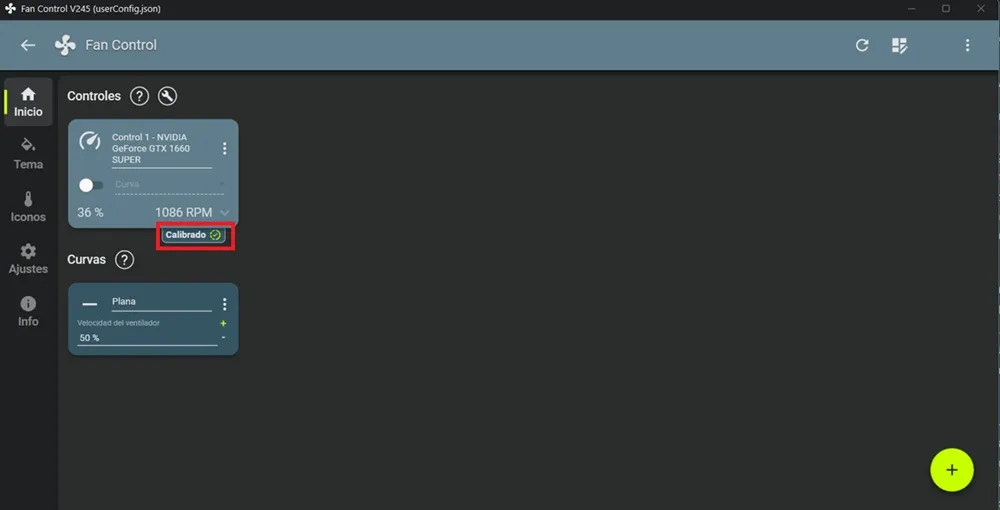
Dans notre cas, pour plus de commodité, nous allons télécharger la version portable, pesant 12,3 Mo. Une fois téléchargé, il vous suffit de le décompresser dans un dossier et d'exécuter le programme. Pour ce faire, dans le dossier décompressé, exécutez le fichier « FanControl.exe ». Windows Defender vous enverra probablement un avertissement de protection, mais c'est tout à fait normal, puisque nous allons gérer du matériel sensible qui affecte le fonctionnement des composants les plus importants d'un ordinateur. Une fois que vous l’aurez exécuté, vous retrouverez son interface principale, simple et fonctionnelle :
Comment utiliser le contrôle du ventilateur
Maintenant que vous avez vu le menu principal, il est temps d'indiquer les points les plus importants. Tout d'abord, un sélecteur de langue apparaîtra pour que vous puissiez le configurer en espagnol. Une fois cela fait, tous les ventilateurs détectés par le programme seront affichés depuis le panneau « Contrôles ».
C'est ici que vous devez faire attention au petit indicateur qui apparaît sur le panneau de chaque ventilateur, entouré en rouge dans l'image ci-dessus avec le nom « Calibrate ». Cette fonction est chargée de tester les ventilateurs pour vérifier leur fonctionnement à différents degrés d'utilisation. Il sert de test pour une configuration ultérieure dans différents profils.
Directement dans la section « Courbes », nous pouvons augmenter ou diminuer la vitesse du ventilateur à tout moment. Par défaut, il en fait un usage équilibré (50%), mais vous pouvez le configurer si vous souhaitez plus de ventilation pour vos composants ou préférez les utiliser moins. Pour ce faire, il vous suffit d'appuyer sur les options « + » et « – » qui apparaissent sur le côté droit du panneau. Gardez à l'esprit que dans ce test, nous n'avons utilisé que le ventilateur du GPU, mais si votre appareil a plus de ventilateurs, il les détectera et les affichera dans les mêmes colonnes et lignes.
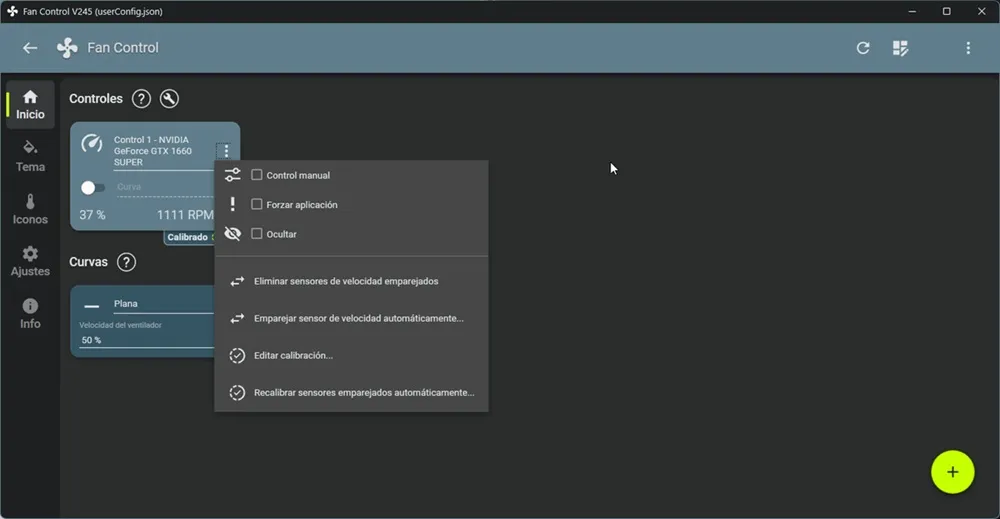
En faisant un clic droit sur l'un des ventilateurs disponibles, vous entrerez dans ses options qui nous permettront de contrôler le ventilateur plus en profondeur. D'une part, si nous activons la coche « Contrôle manuel », nous forcerons le PC à garder le fonctionnement de nos ventilateurs sous notre seul contrôle. Veuillez noter que cette option nécessite une surveillance constante de la part de l'utilisateur. On peut également masquer le ventilateur pour qu'il n'apparaisse pas dans le menu principal, voire éliminer ou associer ledit ventilateur à un capteur de vitesse.
Autrement dit, nous avons devant nous une application parfaite pour calibrer, contrôler et automatiser tout le système de ventilation de notre PC. Le tout gratuitement et avec une interface adaptée à tout utilisateur qui en a besoin.