

Microsoft Excel est un outil potentiel illimité si nous examinons leur capacité d'organisation, de gestion ou de calcul de divers facteurs. Mais en outre, il y a des bénéfices qui ne sont pas aussi en vue des utilisateurs que les plus connus. Excel a la capacité de créer un calendrier ou un programme personnalisé. Cette option, a priori, peut être un peu déconcertante si vous ne vous avez jamais traversé la tête.
Excel propose d'innombrables options pour s'adapter à nos besoins possibles. Il y a même des jeux développés pour y jouer, aussi incroyables que cela puisse paraître. Dans ce cas particulier qui nous concerne, nous pouvons avoir un calendrier personnalisé à notre goût dans quelques minutes. Pour ce faire, nous profiterons des outils que la feuille de calcul Microsoft nous offre.
Utilisez les modèles pré-conçus pour les calendriers
Le moyen le plus rapide de créer un calendrier dans Excel est d'utiliser ses modèles pré-conçus pour tous les goûts. Ils sont gratuits et assez personnalisables. Tout ce que vous aurez à faire est d'ouvrir Excel et de sélectionner « Nouveau ». Dans les options qui apparaîtront, vous verrez «calendrier». Dans mon cas, j'ai sélectionné «Calendrier permanent».
Comme vous pouvez le voir, un calendrier complet sera déployé avec la période actuelle et les mois à venir. Il vous suffit d'interagir avec lui pour changer les couleurs et les sources à votre goût.
Créer un calendrier Excel dans la version Web
La version Excel pour le Web est très similaire au bureau. Une fois que vous êtes sur le site Web Microsoft 365, écrivez « Calendar » dans votre moteur de recherche afin que les options connexes apparaissent.
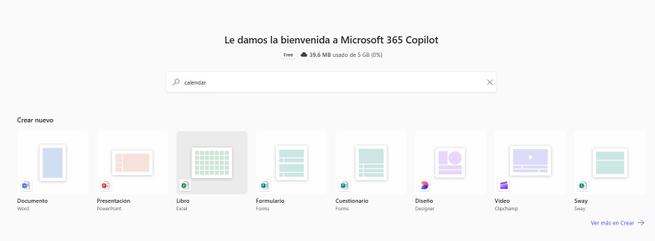
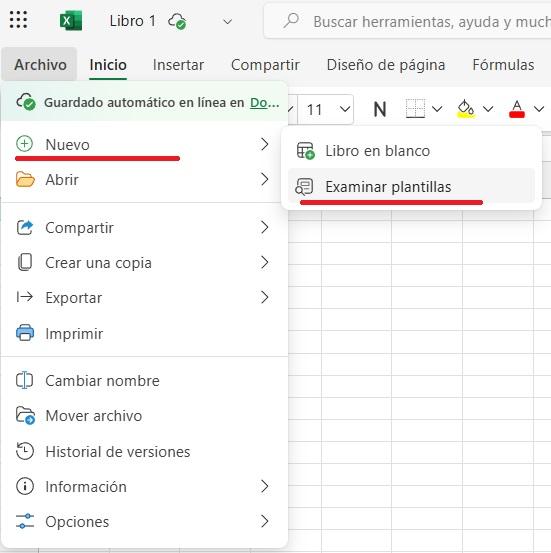
Sélectionnez « Workbook » ou « Book », selon la configuration de votre langue. Une fois le fichier ouvert, vous devez cliquer sur « Nouveau » puis dans « Examiner les modèles », comme il apparaît dans l'image ci-dessous.
Dans le menu qui apparaîtra, vous serez déployé une série d'options à choisir. Dans mon cas, pour plus de commodité, j'ai choisi le «calendrier des rencontres quotidiennes». Une fois que vous avez sélectionné le calendrier correspondant, vous ouvrirez un nouveau fichier Excel avec le modèle indiqué. N'oubliez pas que vous pouvez le configurer avec votre propre style que vous souhaitez.
Convertir le calendrier en un programme
Si vous souhaitez créer un programme basé sur votre calendrier créé, vous pouvez toujours effectuer une série de mesures:
- Ajoutez des colonnes supplémentaires pour indiquer les horaires et les tâches. Par exemple, vous pouvez créer «l'heure de début» et «l'heure de fin». Définissez la façon dont vous souhaitez mieux le format de temps pour mieux le distinguer.
- Ajouter des formules supplémentaires, comme «= Oui ()»Pour mettre en évidence automatiquement les événements les plus importants ou tout conflit avec une autre note de votre programme. Vous pouvez également écrire «= Search ()»Pour lier l'événement de cette cellule avec des contacts ou des projets.
- Utilisez votre style personnel. Il sera très utile, visuellement, appliquant des changements de couleurs dans les différentes cellules en fonction de la durée des événements ou du type. Vous pouvez également créer des icônes pour visualiser rapidement votre charge de travail quotidienne.
Comme vous pouvez le voir, les possibilités d'Excel sont illimitées. Même avec nos recommandations, vous pouvez continuer à enquêter et à personnaliser par vous-même afin que vous ayez un calendrier (ou un programme) totalement à mesurer.
Et bien qu'au début, nous relierons ce programme avec le travail avec des données numériques, la vérité est que sa fonctionnalité va beaucoup plus loin. Ici, nous avons la possibilité de générer une bonne quantité de documents spéciaux tels que les calendriers susmentionnés, les listes de tâches, les formulaires, les documents graphiques et bien plus encore. Par conséquent, précisément, il s'agit de l'une des applications les plus utilisées dans le monde.