
Depuis longtemps, nous avons l'habitude d'utiliser l'outil intégré à Windows 11 pour la ligne de commande, PowerShell. Mais peut-être avons-nous remarqué dernièrement qu’il n’a plus le fond bleu habituel auquel nous sommes si habitués.
C'est quelque chose qui s'est produit depuis l'arrivée de l'outil connu sous le nom de Windows Terminal, qui utilise par défaut un thème sombre dans tous les profils que nous utilisons ici. Cependant, comme nous le verrons ci-dessous, de manière simple, nous avons la possibilité de restaurer les anciennes couleurs du PowerShell susmentionné. Tout d'abord, il faut garder à l'esprit que dans Windows 11, le Terminal système comprend un ensemble de paramètres visuels par défaut que nous avons rencontré dès le début.
Cela inclut un arrière-plan sombre appliqué à tous les profils de ligne de commande. Tout cela nous aide à créer une expérience plus unifiée lors du basculement entre l'invite de commande, PowerShell et d'autres shells dans la même fenêtre. Cependant, pour les utilisateurs réguliers de ces fonctions, ce changement peut constituer un sérieux inconvénient.
Lorsque l'invite de commande et PowerShell étaient des applications distinctes, l'indicateur fond bleu powershell Il servait de référence visuelle immédiate. Cela a permis d'identifier facilement l'environnement dans lequel vous travaillez, à l'œil nu et d'un seul coup d'œil. Désormais, comme le terminal Windows applique le même thème sombre partout, cette référence visuelle est perdue, ce qui peut prêter à confusion. Avec cela, ce que nous voulons vous dire, c'est que si nous préférons l'apparence bleue classique de PowerShell, le Terminal nous permet de le restaurer, comme nous allons vous le dire maintenant.
Restaurez la couleur PowerShell bleue classique en quelques secondes
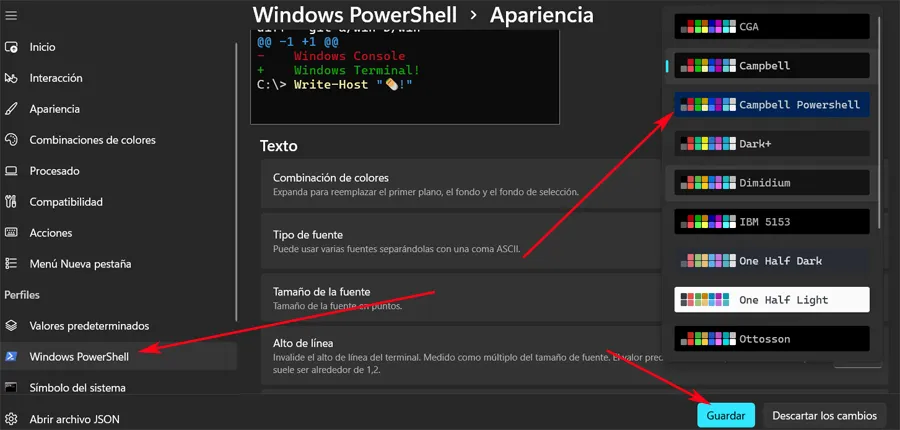
Eh bien, à ce stade et afin de récupérer l'arrière-plan bleu PowerShell via le Terminal Windows 11il suffit de suivre ces étapes. La première chose, comme vous pouvez l’imaginer, est d’ouvrir l’application Windows Terminal en tant que telle. À ce moment-là, nous devons accéder à son menu principal et sélectionner l'option Paramètres, à laquelle nous accédons également à l'aide de la combinaison de touches Ctrl + ,.
Nous devons maintenant localiser la section qui dit Windows PowerShell dans la section Profils, où nous cliquons. Ensuite, dans le panneau de droite, nous recherchons Apparence et affichons la liste des options.
Comme vous pouvez l'imaginer, cela nous permet de configurer et de personnaliser l'apparence de cet outil intégré du ligne de commande modifier différents paramètres.
Celui qui nous intéresse dans ce cas précis est celui qui met Combinaison de couleursqui nous offre la possibilité d'utiliser des tons différents pour l'arrière-plan et les textes PowerShell. Il ne nous reste donc plus qu'à sélectionner l'option qui nous permet d'établir la couleur bleue classique dans cet outil dont nous vous parlons. Pour terminer, il suffit de cliquer sur le bouton Enregistrer situé en bas de la fenêtre pour que les modifications que nous avons établies soient stockées. À partir de ce moment et lorsque nous ouvrons cet outil depuis la ligne de commande, nous le revoyons dans sa couleur de fond bleue traditionnelle.
FAQ sur les couleurs PowerShell Oui, les paramètres que nous enregistrons dans le profil PowerShell seront conservés pour toutes les futures sessions que nous démarrerons via le terminal Windows.
Oui. Dans le même menu Schéma de couleurs où vous restaurez le bleu, il existe d'autres palettes prédéfinies.
Non, le changement est purement esthétique. Les commandes, scripts et fonctionnalités PowerShell restent exactement les mêmes qu’auparavant.
Ce changement est-il permanent ?
Puis-je choisir d’autres couleurs que le bleu classique ?
Ce changement visuel affecte-t-il le fonctionnement de PowerShell ?