
Il est logique qu'avec le temps, les mises à jour, les jeux, les applications et toutes sortes de fonctionnalités, votre PC mette de plus en plus de temps à démarrer. Et probablement tout, sauf le matériel, est à blâmer. Il existe des programmes qui s'exécutent automatiquement lorsque vous vous connectez, mais beaucoup d'entre eux sont invisibles pour le Gestionnaire des tâches…
Microsoft a développé il y a des années un outil parfait pour cette fonction, mais c'est l'une des grandes inconnues de Windows. Son nom est Exécutions automatiquesqui fait partie du package Sysinternals. Et cela nous permet de voir instantanément TOUT ce qui s'exécute au démarrage du PC : applications visibles, services cachés, tâches planifiées, extensions de l'explorateur, pilotes et processus système.
Contrairement au gestionnaire de démarrage que nous pouvons trouver dans le Gestionnaire des tâches, Autoruns nous montre une liste complète et nous permet de désactiver n'importe quel élément en un seul clic. Par conséquent, si vous faites partie de ces utilisateurs qui accumulent des installations et des mises à jour depuis longtemps, cet outil peut être parfait pour nettoyer l'intégralité de votre démarrage et passer de quelques minutes à quelques secondes. Il ne nécessite pas d'installation et est totalement gratuit, voyons donc ce qu'il nous offre.
Qu’est-ce que les exécutions automatiques ?
Autoruns fait déjà partie du système d'exploitation, en tant qu'élément de Sysinternals. Il est donc gratuit de Microsoft et constitue un outil parfait entièrement compatible avec Windows. La principale différence avec le Gestionnaire des tâches est qu'il n'affiche que les applications de démarrage les plus évidentes, mais Autoruns va au-delà. Crée une liste de services système, d'extensions, de tâches ou de pilotes chargés au démarrage en arrière-plan et nous les montre.
L'outil organise le tout dans des onglets thématiques afin que l'on puisse y jeter un œil catégorie par catégorie. Par exemple, dans l'onglet « Connexion », nous trouvons les programmes qui s'exécutent lorsque vous vous connectez. Dans « Services », nous trouverons les services, dans « Tâches planifiées » les tâches du programme et dans « Explorateur » les extensions qui sont chargées lorsque nous ouvrons un dossier. Tous ces éléments consomment du CPU, du disque ou de la mémoire RAM sans, a priori, nous offrir une quelconque utilité remarquable. Mais cela ralentit le démarrage du système d’exploitation.
Comment utiliser les exécutions automatiques
Le processus est très simple si vous n’avez jamais affronté le programme. Il vous suffit de télécharger cette fonctionnalité depuis le Site officiel de Microsoftextrayez le fichier et exécutez-le sans aucune installation. Veuillez noter que le fichier « .zip » téléchargeable ne fait que 2,8 Mo et convient donc à pratiquement tous les PC Windows.
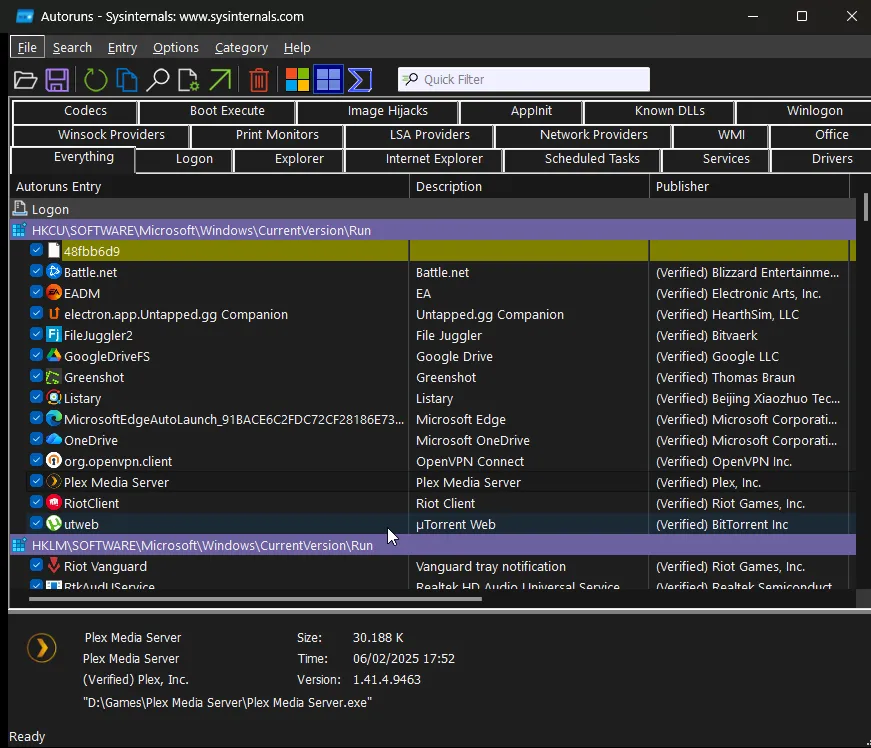
Une fois extrait, vous trouverez plusieurs versions. Mais si vous n’êtes pas sûr, exécutez simplement le fichier « Autoruns.exe ». Lorsque vous l'ouvrirez, vous trouverez une interface structurée dans les onglets que j'ai mentionnés précédemment :
Même si cela peut paraître trop long au début, n’ayez pas peur. Il n’est pas nécessaire de tout comprendre d’un coup. Ce qui nous intéresse dès le premier instant, c'est l'onglet « Connexion », où l'on retrouve les programmes de démarrage les plus courants. Si vous voyez des applications que vous reconnaissez, mais dont vous n'avez pas besoin au démarrage, il vous suffira de décocher la case à côté de leur nom pour la désactiver.
Autoruns est également intégré à VirusTotal. Vous pouvez toujours cliquer avec le bouton droit sur n'importe quelle entrée et analyser le fichier pour voir s'il est sûr ou potentiellement dangereux. Une autre fonctionnalité très utile est l'option « Masquer les entrées Microsoft ». Grâce à cela, les processus système sont masqués et seules les applications tierces sont visibles. Autrement dit, les programmes inutiles nous sont laissés sur une assiette. Chaque modification que nous apportons sera appliquée immédiatement, et si vous souhaitez réactiver une application depuis le début, il vous suffit de cocher à nouveau la même case. Avec quelques minutes de nettoyage, le temps de démarrage peut être facilement réduit. Quelque chose que vous remarquerez dès le premier instant si vous accumulez des logiciels depuis des années.