
L'un des grands ajouts de Windows 11 a été l'amélioration du « Snipping Tool » gratuit pour tous les utilisateurs. Grâce à cet outil simple, nous pouvons rapidement prendre des captures d'écran et les enregistrer sous forme de vidéo ou de photo dans notre propre système. Mais au-delà de l’amélioration notable, il reste encore plusieurs longueurs de retard sur les logiciels spécialisés en matière de capture d’écran.
Pour ce faire, nous disposons justement d’une application open source qui a fait son chemin petit à petit au fil du temps : coup vert. Ce programme de capture d'écran gratuit et open source a gagné l'amour de nombreux utilisateurs grâce principalement à deux piliers : sa facilité d'utilisation et ses fonctionnalités avancées.
Bien qu'il soit conçu pour fonctionner sous Windows, il dispose également de sa propre version pour Mac. Vous pouvez l'obtenir de son site officiel télécharger pour l’un ou l’autre système d’exploitation. Grâce à lui, nous pouvons rapidement prendre des captures d'écran de tout l'écran, des zones personnalisées, des fenêtres ouvertes ou des zones de défilement au sein des applications elles-mêmes.
Mais il fait tout sur la base de la simplicité opérationnelle. Voyons donc quelles prémisses cette application nous permet de voir dès la première heure.
Fonctionnalités Greenshot
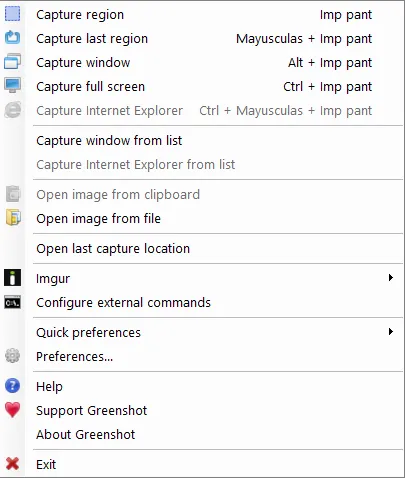
Greenshot est un programme qui s'éloigne des fioritures pour se concentrer sur la fonctionnalité pure. Après l'avoir installé, il sera affiché directement dans le drapeau du système (l'onglet extensible sur le côté droit de la barre des tâches). Lorsque nous ferons un clic droit sur son icône, nous trouverons son menu simple prêt dès le départ.
Son interface n'est disponible qu'en anglais, français et néerlandais, nous préférons donc probablement la garder en anglais. Comme vous pouvez le voir dans son menu, toutes ses fonctions sont parfaitement réparties par sections.
Il dispose de 5 types de capture différents, bien que sa dernière fonction soit désactivée en raison de l'inopérabilité d'Internet Explorer. Mais de la même manière, on nous propose de capturer une région personnalisée, de récupérer ce même fragment d'écran avec un contenu différent, de capturer une fenêtre spécifique ou l'écran entier. Néanmoins, nous allons entrer dans la section « Préférences » pour approfondir un peu la personnalisation du programme.
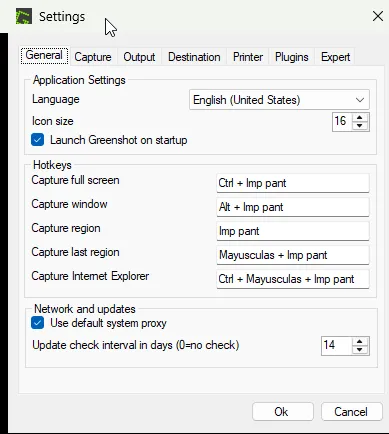
Depuis la section « Général », nous pourrons sélectionner la langue (parmi les 3 disponibles), mais nous pourrons également configurer les raccourcis clavier. Cela nous permettra de configurer les différents modes de capture d'écran pour les faire avec nos propres raccourcis. De plus, depuis la fenêtre « Sortie », nous pouvons établir à la fois l'emplacement où les captures d'écran seront enregistrées et le format dans lequel lesdites captures d'écran seront enregistrées (PNG, JPG…)
Avantages par rapport à l'outil « Snipping » de Windows 11
Cette sélection de formats est l'un des nombreux avantages dont il dispose par rapport à l'outil Windows. En effet, nous pouvons envoyer directement nos captures par email, les copier dans le presse-papiers ou les sauvegarder immédiatement sans passer par d'autres applications.
Nous avons donc affaire à une application beaucoup plus agile que « Cuttings », qui nécessite plus de clics et, surtout, dispose de moins d'options d'édition. Grâce à Greenshot, nous pouvons capturer rapidement de la documentation, extraire des images de cours en ligne ou même extraire des informations grâce à son outil OCR inclus.
| Fonctionnalité | Outil de capture (Windows 11) | coup vert |
|---|---|---|
| Prix | Gratuit (intégré à Windows) | Gratuit |
| Source ouverte | Non | Oui (transparent et sans bloatware) |
| Enregistrement vidéo | Ouais | Non |
| Capture de défilement | Non (fonction non native) | Ouais |
| Reconnaissance de texte (OCR) | Non (fonction non native) | Oui (intégré) |
| Personnalisation des raccourcis | Limité | Complet |
| Formats de sortie | Standard (PNG, JPG, GIF) | Configurable (PNG, JPG, BMP, GIF, TIFF) |
| Idéal pour… | Utilisateurs de base qui ont besoin de vitesse et d'enregistrement vidéo. | Utilisateurs avancés qui ont besoin d'OCR, de défilement et d'une personnalisation maximale. |
En raison de sa nature open source, nous avons un autre avantage supplémentaire : il ne contient pas de publicités ni de promotions, il est exempt de tout bloatware et son code peut être revu et personnalisé pour créer des fonctions avancées. Il se distingue donc par sa flexibilité, son utilité et sa rapidité. Néanmoins, nous devons garder à l’esprit qu’il ne dispose pas de fonctionnalité d’enregistrement d’écran ni de retouche d’image professionnelle. Mais la sécurité, la fonctionnalité et la rapidité qu'il nous offre en font un programme essentiel et fonctionnel pour capturer notre écran.