
Il existe de nombreux changements et fonctionnalités spécialement axés sur l'amélioration des performances du système d'exploitation Windows de Microsoft. C'est quelque chose qui est particulièrement important dans les appareils qui sont quelque peu limités en termes de spécifications internes.
Beaucoup d'entre vous savent sûrement déjà qu'il est toujours conseillé de désinstaller tous les logiciels que nous n'utiliserons pas régulièrement pour libérer de l'espace disque. Nous pouvons également désactiver certains fonctions graphiques qui sont activés par défaut dans les dernières versions de Windows. De plus, il est presque toujours conseillé d'exécuter uniquement les applications que nous allons utiliser à ce moment-là et de fermer celles qui ne sont pas nécessaires afin d'économiser la mémoire RAM.
Mais auparavant, il y a un changement que nous devrions, dans la plupart des cas, apporter au système pour commencer économiser des ressources dès la première minute. Et par défaut, Windows charge bon nombre d’applications dès que l’on allume notre PC, dont beaucoup sont inutiles. Cela signifie que ces solutions logicielles fonctionnent en permanence sur notre ordinateur et consomment du processeur et de la RAM, de manière totalement inutile.
Comment désactiver les applications de démarrage de Windows
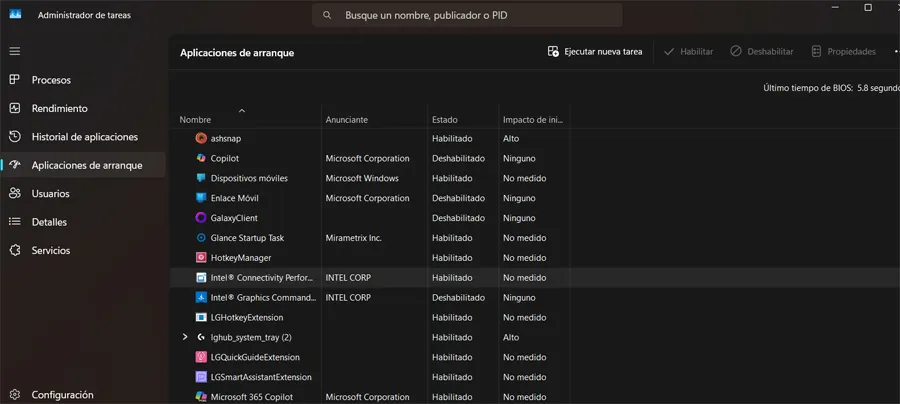
Afin de personnaliser ces applications chargées par défaut au démarrage du système, c'est quelque chose que nous pouvons faire très facilement. Pour ce faire, il suffit d'accéder au Gestionnaire des tâches du système d'exploitation, par exemple via la combinaison de touches Ctrl + Shift + Esc. De là et dans la fenêtre qui apparaît à l'écran, nous allons à la section qui dit Applications de démarrage.
Une large liste de programmes apparaîtra qui peuvent démarrer automatiquement à côté du PC Windows, et beaucoup d'entre eux seront également activés par défaut. Cliquez simplement avec le bouton droit de la souris sur ceux sélectionnés pour les désactiver ou vice versa, tout en fonction de nos besoins. Mais à partir de là, nous vous disons que, dans presque tous les cas, il est conseillé de désactiver le démarrage automatique de la plupart des entrées que nous voyons ici.
De cette façon, nous économisons une bonne quantité de ressources d'équipe dès le début dans notre séances informatiques. Cependant, il n'est pas recommandé de désactiver le démarrage automatique de toutes ces solutions logicielles que nous allons retrouver dans la liste susmentionnée.
Applications qui devraient continuer à démarrer parallèlement à Windows
Et il y a certaines solutions que nous devrions laisser actives dans cette section du Gestionnaire des tâches que nous avons mentionnée. Dans le cas contraire, sa désactivation dans ce sens pourrait affecter négativement le fonctionnement de Windows ou notre expérience avec le système d'exploitation lui-même.
Il est donc presque essentiel de maintenir certaines de ces applications ou processus qui démarrent par défaut avec le système d'exploitation lui-même. Ci-dessous, nous vous montrerons quels sont les habituels qu'il ne faut pas désactiver dans ce sens :
- Lien mobile. Si nous utilisons Windows en synchronisation avec notre mobile basé sur Android, par exemple, pour beaucoup, il est très important que cela soit possible dès le premier instant.
- Microsoft Défenseur. La sécurité est une priorité sur la plupart des ordinateurs Windows. Par conséquent, l’antivirus intégré au système doit être opérationnel à tout moment.
- Performances de connectivité Intel. Si nous utilisons une carte réseau intégrée à la carte, le logiciel qui le permet doit toujours être activé.
- SécuritéSantéSystray. Il s'agit du processus Windows légitime qui affiche l'icône de notifications de sécurité correspondante dans la barre des tâches. Il nous permet d'être informés des éléments importants tels que l'antivirus, le pare-feu et d'autres fonctions de sécurité du système.
A partir de là, il faut regarder de près les logiciels installés pour voir ce qu'il faut conserver, tout dépend de l'usage que l'on fait du PC.
| Catégorie | Exemples courants | Action recommandée | Impact si désactivé |
|---|---|---|---|
| Sécurité critique | Microsoft Defender, SecurityHealthSystray, antivirus tiers (Avast, Norton) | GARDER ACTIF | Risque élevé de vulnérabilité aux logiciels malveillants |
| Pilotes essentiels | Pilotes audio (Realtek HD), réseau (Intel/AMD), graphiques (NVIDIA/AMD) | GARDER LES ACTIFS | Perte de son, de connectivité ou de résolution d'écran |
| Synchronisation dans le cloud | OneDrive, Google Drive, Dropbox | Évaluer : Vérifiez si la synchronisation immédiate est essentielle à votre travail | Délai de synchronisation des fichiers |
| Utilitaires et lanceurs | Lanceurs de jeux (Steam, Epic), Spotify, mises à jour de logiciels (Adobe Updater) | DÉSACTIVATION RECOMMANDÉE | Aucun (ils fonctionnent lorsqu'ils sont ouverts manuellement) |