
C'est quelque chose dont Microsoft nous parle depuis longtemps, nous faisons référence à l'intégration croissante du intelligence artificielle dans plusieurs de ses projets et plateformes. Bien sûr, c'est quelque chose qui affecte directement Windows 11tout cela grâce à l'assistant de l'entreprise, Copilot.
On retrouve ce composant intelligent dans un nombre croissant de sections du système d'exploitation. Et pas seulement cela, puisqu'il dispose également d'une application indépendante que nous pouvons installer, et son intégration atteint d'autres projets de l'entreprise tels que Microsoft 365 ou votre navigateur Edge.
Dans le même temps, nous pouvons confirmer que l’on retrouve l’assistant Copilot dans de plus en plus d’endroits pour pouvoir interagir directement et immédiatement avec son IA. Comme pour d'autres propositions intelligentes similaires, telles que ChatGPT de OpenAI soit Google GémeauxCopilot nous donne la possibilité d'avoir toutes sortes de conversations et de consultations avec l'assistant lui-même.
L'une des principales plaintes de la plupart des utilisateurs en matière d'intelligence artificielle est liée à la confidentialité qu'il nous propose par défaut. Mais il est également vrai que les entreprises responsables de tout cela nous proposent de plus en plus un plus grand nombre de fonctions que nous devons personnaliser pour prendre le maximum de soin de cette section, pour nous-mêmes. En fait, dans ces mêmes lignes nous allons vous parler d'une fonctionnalité que vous ne connaissez peut-être pas, intégrée à Copilot lui-même, et qui nous sera très utile.
Tout cela afin de garantir que certaines conversations et requêtes que nous avons avec l'assistant à un moment donné ne puissent être vues par personne d'autre et soient totalement privées.
Voilà avec quelle facilité vous protégez vos discussions privées dans Copilote
Et, comme beaucoup d’entre vous le savent déjà, il est courant que ces chatbots enregistrent les requêtes par défaut sous la forme de rapide que nous tapons ici. C'est quelque chose qui, bien sûr, s'étend au Microsoft Copilot susmentionné, des conversations qui restent associées à notre compte pendant un certain temps.
Cela peut constituer un danger dans certaines circonstances, notamment dans le cas où d'autres utilisateurs utilisent ce même ordinateur Windows et ont accès au même assistant intelligent. Ils pourraient consulter toutes les questions et conversations que nous avons eues au fil du temps, mais c'est quelque chose que nous pouvons éviter directement et plus facilement qu'il n'y paraît.
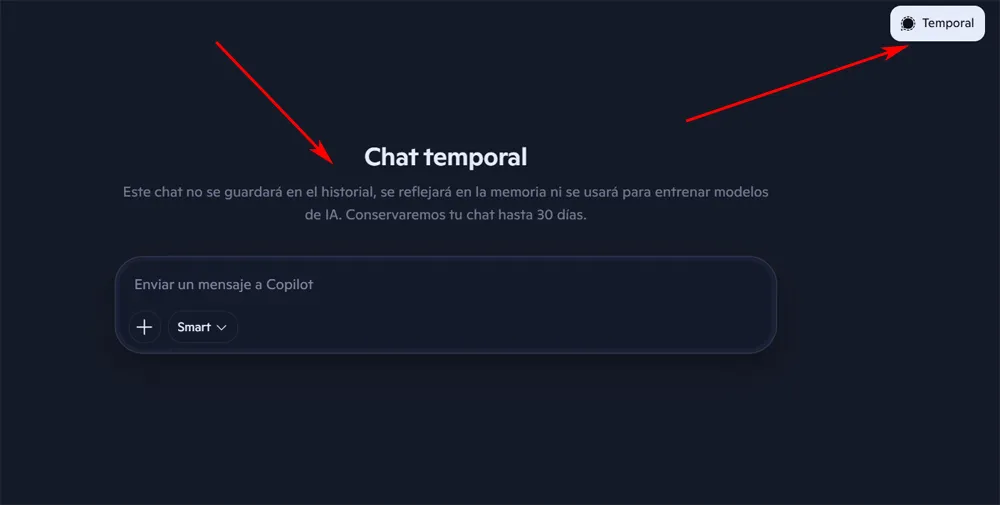
Plus précisément, nous faisons référence à la fonction appelée Temporary Chat que Microsoft met à notre disposition, par exemple, dans la version web de l'assistant AI. Ainsi, pour préserver notre confidentialité sur la plateforme et pour garantir que les chats et les invites ne soient pas stockés dans notre compte Microsoft, il suffit de jeter un œil au coin supérieur droit de l'interface principale du Web.
On retrouve ici un bouton qui dit précisément Temporel, sur lequel on clique pour bénéficier de ce qu'on vous dit. Comme nous l'indique le site Web de Copilot, à partir de ce moment, le chat ne sera plus stocké ni reflété dans la mémoire. Et pas seulement, puisqu’il ne peut pas non plus être utilisé pour entraîner les modèles d’IA de l’entreprise.
Pour revenir au mode normal, il suffit de cliquer à nouveau sur le même bouton pour désactiver le mode temporaire.
Questions fréquemment posées sur le mode temporaire Copilot Lorsque vous activez cette fonctionnalité, les conversations et les requêtes que vous effectuez ne seront pas stockées dans l'historique de votre compte Microsoft ni reflétées dans la mémoire système.
Non. L’un des principaux avantages du mode temporaire est que les données et les invites saisies ne sont pas utilisées pour entraîner les modèles de langage de signature.
Vous devez rechercher un bouton avec le texte Temporaire situé dans le coin supérieur droit de l'interface principale de la version Web de Copilot.
Oui, il vous suffit d'appuyer à nouveau sur le même bouton Temporaire pour le désactiver et ramener l'assistant à son fonctionnement par défaut avec sauvegarde de l'historique.
Empêchez les autres utilisateurs utilisant le même appareil d'accéder à vos requêtes privées ou d'afficher l'historique des conversations associées à la session.
Qu'arrive-t-il à mes messages lorsque j'active le chat temporaire dans Copilot ?
Microsoft utilise-t-il mes discussions temporaires pour entraîner son intelligence artificielle ?
Où se trouve le bouton pour activer cette fonctionnalité de confidentialité ?
Puis-je revenir au mode de discussion normal à tout moment ?
Pourquoi est-il conseillé d’utiliser le mode temporaire sur les ordinateurs partagés ?