
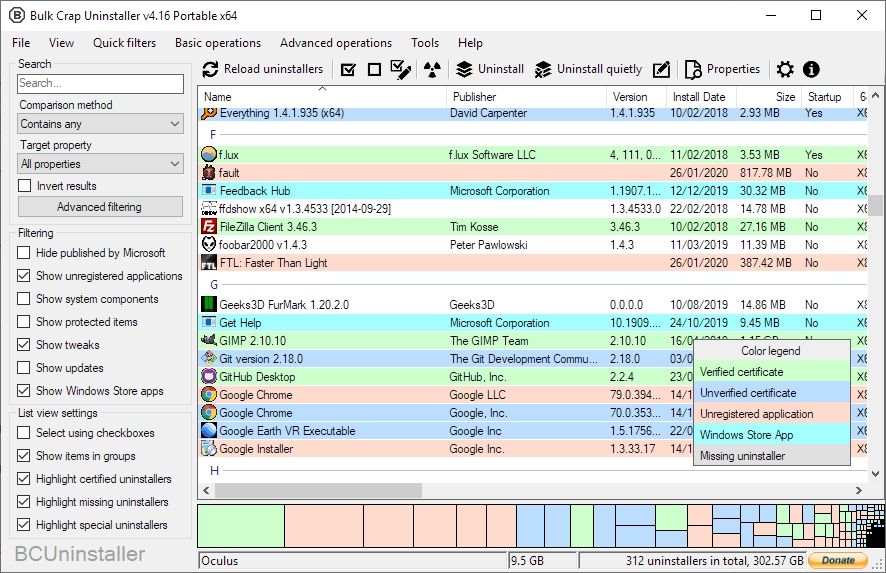
Lorsque nous installons Windows à partir de zéro ou achetons un ordinateur avec ce système installé, nous constatons qu'il est livré avec un grand nombre de programmes et d'applications (bloatware), en théorie, pour améliorer notre expérience d'utilisation. Cependant, plusieurs fois, ces programmes ne sont pas nécessaires et n'occupent que l'espace et les ressources dans l'ordinateur. À ce jour, Windows a seulement permis de désinstaller un très petit nombre de ses applications, une situation qui, heureusement, changera avec la prochaine grande mise à jour.
L'une des choses les plus critiquées de Windows est toujours à quel point Microsoft nous met difficile pour éliminer les propres programmes qui sont installés en standard dans le système d'exploitation. Le navigateur Edge, le lecteur multimédia, l'enregistreur sonore, le terminal, l'intégralité de la Xbox Bloratware … si nous essayons de désinstaller comme tout programme, nous réaliserons que ce n'est pas possible.
Peu à peu, des dernières versions de Windows 10 jusqu'à présent, Microsoft a retiré les restrictions lors de la suppression de ses propres programmes de système d'exploitation. De plus, il a permis le développement de nombreux outils tels que Crape en vrac désinstalle Cela, en profitant des commandes de PowerShell, ils permettent aux utilisateurs d'éliminer tous ces programmes qu'ils ne veulent pas.
Nous pouvons également effacer les programmes à la main exécutant la commande suivante sur une console Windows, modifiant «NameApp» pour le nom de l'application que nous voulons effacer:
Get-AppxPackage *NombreApp* | Remove-AppxPackage
Cependant, recourir à ces programmes est toujours une option très radicale pour quelque chose qui devrait pouvoir faire normalement.
Ce changement de Microsoft n'est pas un accident, mais répond à deux facteurs clés. Le premier d'entre eux est l'accomplissement de la loi sur les marchés numériques (DMA) de l'Union européenne. Cette loi oblige les entreprises, telles que Microsoft, à permettre à l'utilisateur de désinstaller le logiciel pré-installé dans le système. D'un autre côté, il répond également à la demande d'utilisateurs, qui exigent un propre et plus exempt de «bloatware» depuis des années.
Comment éliminer Microsoft Bloratware dans Windows 11 25h2
Microsoft a finalement reconsidéré et créé un moyen simple et rapide d'éliminer les programmes qui sont par défaut installés dans le système. Pour ce faire, nous avons juste Activer une politique dans Gpedit (Éditeur de politiques Windows) appelé « Remave par défaut Packages Microsoft Store à partir du système » (n'est pas encore traduit en espagnol).
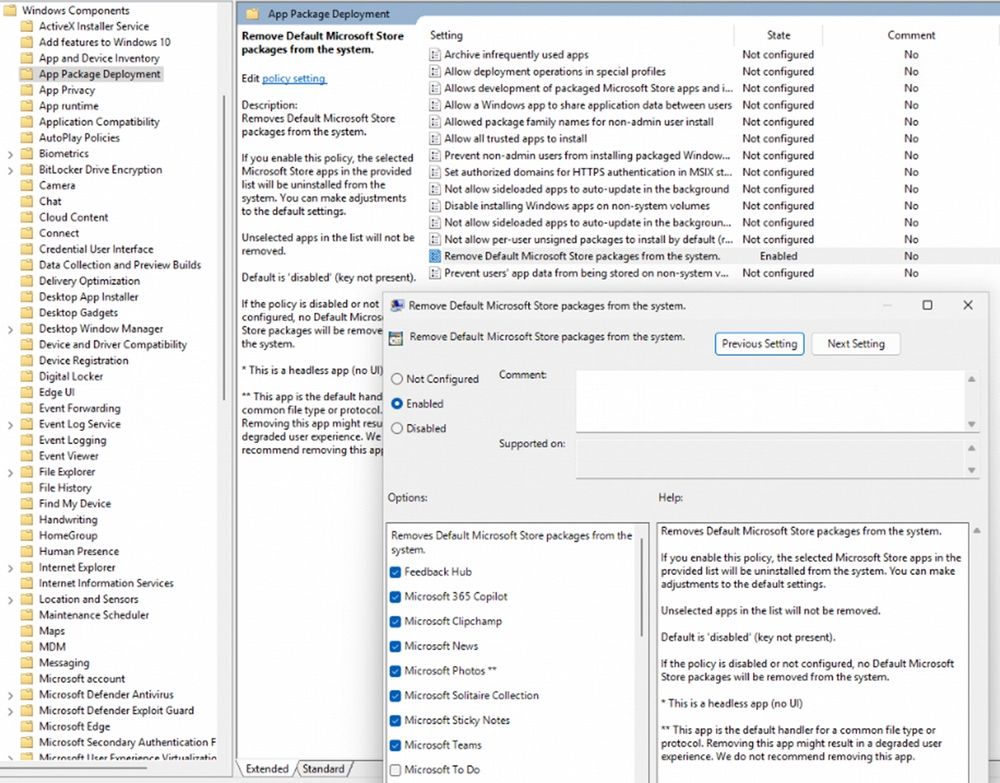
Nous pouvons trouver cette entrée sur les «modèles administratifs> Composants Windows> Déploiement du package d'applications».
Dans la liste des programmes, nous pouvons trouver deux indicateurs. Le premier, avec un astérisque, indique les programmes qui sont exécutés sans interface (services système). Et le second, avec deux astérisques, les programmes qui, à l'époque, sont configurés pour ouvrir un programme par défaut.
Dans la politique elle-même, nous pouvons voir une description qui indique comment elle fonctionne. Ce rendez-vous:
Si cette directive le permet, les applications du magasin Microsoft sélectionnées dans la liste proportionnée désinstalleront le système. Vous pouvez effectuer des ajustements dans les paramètres par défaut.
Les applications non évaluées de la liste ne seront pas supprimées.
La valeur par défaut est «désactivée».
Si la directive est désactivée ou n'est pas configurée, aucun package par défaut de la boutique Microsoft ne sera supprimé du système.
Cela signifie que, pour éliminer les programmes Microsoft pour nettoyer Windows 11 25h2, nous devons prendre deux étapes: la première d'entre elles, pour modifier l'état du groupe de groupe « désactivé » à « activé ». Et, le second, Sélectionnez tous les programmes que nous souhaitons supprimerpartant sans marquer ceux que nous voulons garder.
Lors de l'application des modifications, le système lui-même sera chargé d'effacer ces programmes et de laisser nos fenêtres totalement propres.
Questions clés, réponses rapides Non. Pour l'utiliser, nous devons mettre à jour Windows 11 25h2. Et, en outre, il est nécessaire d'avoir l'édition Pro ou Enterprise, car la maison n'a pas d'éditeur de politique.
Non, cette méthode ne sert que les programmes que Windows installe par défaut qui proviennent de Microsoft.
Oui, toutes les applications que nous supprimons en utilisant cette méthode peuvent être facilement téléchargées à partir du Microsoft Store en cas de besoin d'eux.
Les versions et éditions Windows 11 fonctionnent-elles dans toutes les versions et éditions?
Pouvons-nous désinstaller des programmes de troisième partie comme celui-ci?
Puis-je installer des applications non installées?