
Nous parlons de documents pleins de cellules avec tous les types de données que nous devons gérer efficacement et sans erreurs. De plus, il faut tenir compte que ces applications nous permettent Cacher certaines cellules de sorte que seuls ceux dont nous avons vraiment besoin ou qui nous intéressent sont visibles. Par conséquent, il est plus courant que nous devons copier uniquement ceux qui ont été configurés comme visibles dans les deux applications.
C'est précisément ce que nous allons vous aider ci-dessous dans le cas où ce n'était que nécessaire faire une copie des cellules visibles dans Excel ou sur Google Sheets. Gardez en considération que si nous copierons ces cellules manuellement conventionnellement, la sélection comprendra, par défaut, les lignes ou les colonnes cachées. Parfois, cela peut être un problème important que nous allons résoudre dans ces mêmes lignes.
Comment copier uniquement les cellules visibles dans Excel
Eh bien, le programme Microsoft nous offre une fonction qui nous permet Sélectionnez uniquement les cellules visibles Dans une plage de données. Une fois cela fait, nous pouvons les copier et les coller là où nous en avons besoin. Pour y parvenir, la première chose que nous faisons est de sélectionner avec la souris toute la gamme de données avec lesquelles nous allons travailler, y compris le caché.
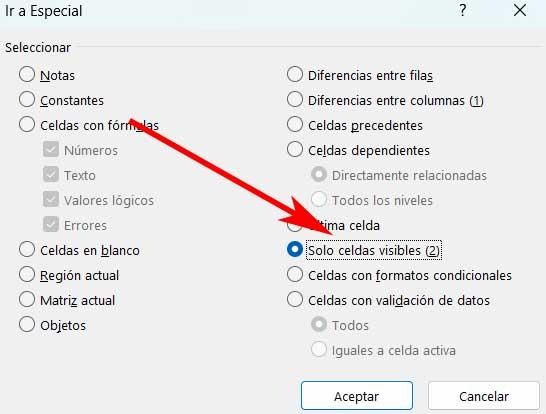
Ensuite, nous appuyons sur la touche F5 pour ouvrir la boîte de dialogue appelée IR. Dans la case qui apparaît à l'écran, nous cliquons sur Special et sélectionnons l'option que vous lisez Seules cellules visibles. Puis cliquez sur le bouton Accepter. Pour dire que la fonction ne mettra en évidence que ce qui peut être vu dans la plage de données sélectionnée, à l'exclusion des cellules qui ne sont pas visibles à ce moment-là.
Maintenant, nous pouvons utiliser la combinaison Ctrl + C Keys pour copier la sélection et le coller si nécessaire.
Extraire les cellules visibles sur Google Sheets
L'application de feuilles de calcul Google n'a pas d'option pour mettre en évidence uniquement les cellules visibles, comme nous l'avons déjà vu dans Excel. De plus, dans les feuilles, les rangs se sont contractés et, par conséquent, non visibles, ils sont toujours inclus dans la sélection lors de la copie. Par conséquent, nous ne pouvons copier que des cellules visibles si des données cachées ont été exclues par les filtres.
Pour y parvenir, nous vous le disons, la première chose que nous faisons est de nous placer dans l'option de données et de sélectionner Créer un filtre. À l'écran, une icône de filtre apparaîtra dans l'en-tête de chaque colonne sélectionnée. Nous cliquons dessus et non marqué les données dont nous avons besoin pour masquer.
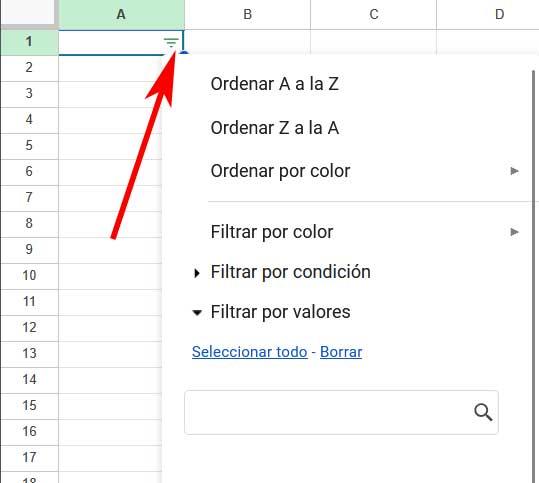
Ensuite, nous pouvons Mettez en surbrillance les rangs visibles et copiez-les Afin d'extraire uniquement les données dont nous avons vraiment besoin dans le programme Google. Comme dans le cas précédent, ici, nous pouvons déjà utiliser la combinaison Ctrl + C Keys, je copierai les fuites dans le presse-papiers.