
Si vous possédez un Mac pour la première fois, ou si vous ne savez toujours pas comment fonctionne tout son système, car il est assez différent de Windows, nous verrons aujourd'hui quelque chose de basique, et c'est comment installer et désinstaller des programmes sur macOS lui-même. Ce n’est pas difficile, mais parfois les choses les plus simples peuvent devenir compliquées si l’on ne sait pas comment.
Et vous êtes peut-être habitué à Windows .exe, et vous voyez à quel point le Mac ne les reconnaît pas. La première chose à différencier est le type de programme, puisque le même fichier ne fonctionnera pas pour un système comme pour l’autre, et c’est la clé de tout.
Comment installer une application sur macOS
L'installation de programmes sur un Mac est assez simple, même si cela fonctionne différemment de Windows. Voici les moyens les plus courants :
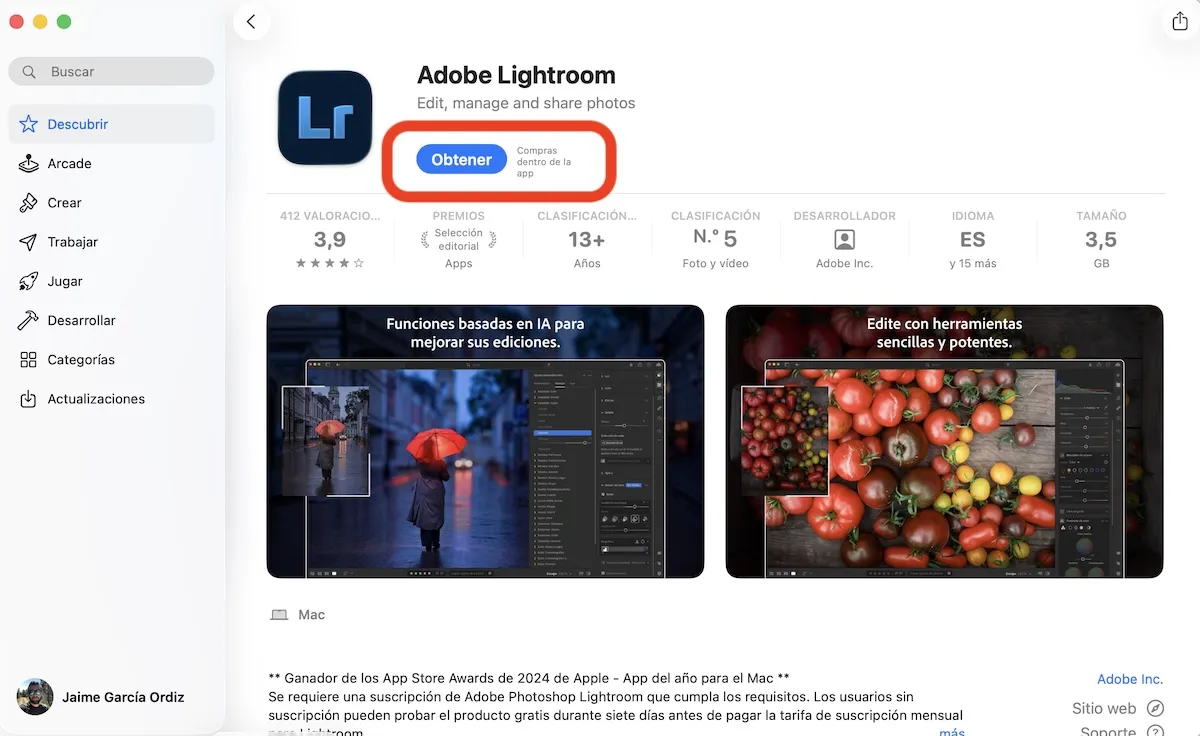
- Depuis l'App Store : C'est le moyen le plus simple et le plus sûr. Ouvrez simplement l'App Store, recherchez l'application souhaitée et cliquez sur « Obtenir » ou « Installer ». Il sera installé automatiquement sans que vous ayez à faire quoi que ce soit ou à accorder des autorisations. C'est très similaire à le faire avec un iPhone ou avec le Google Play Store sur Android, puisqu'il vous suffit de choisir le programme et en quelques secondes vous le verrez sur votre ordinateur prêt à démarrer.
- Avec les fichiers .dmg : Ce sont les plus courants en dehors de l’App Store. Lorsque vous ouvrez le fichier, vous verrez une fenêtre dans laquelle vous devrez normalement faire glisser l'icône de l'application vers le dossier « Applications ». Et c'est tout. Ce serait l'équivalent de Windows .exe, à la différence qu'au lieu de cliquer sur « installer » et « suivant », nous devrons faire glisser ce programme vers notre liste, et macOS lui-même fera le reste.
- Avec les fichiers .pkg : Ils fonctionnent comme un installateur classique. Double-cliquez simplement et suivez les étapes à l’écran. Ce serait la même chose qu'un .exe, et ce n'est pas très difficile, puisqu'il suffit de lire et d'accepter les fenêtres qui apparaissent.
Nous pouvons mettre ces deux derniers en ligne, en les téléchargeant comme s'il s'agissait d'un fichier normal. Cependant, contrairement à ceux de l’App Store, ils peuvent contenir des logiciels malveillants et être plus dangereux, alors soyez prudent.
Comment supprimer des programmes sur Mac
La suppression d'applications sur macOS est également encore plus simple et ne nécessite aucun programme supplémentaire dans la plupart des cas :
- Depuis le dossier Applications : Ouvrez « Applications », recherchez l'application que vous souhaitez supprimer et faites-la glisser vers la corbeille. Ensuite, videz la corbeille pour la supprimer complètement. Ce serait le processus inverse de son installation, dans lequel nous n'avons à suivre aucune étape ni à accepter aucune fenêtre qui s'ouvre, nous le supprimons simplement comme n'importe quel fichier, et il serait désinstallé.
- Depuis le Launchpad : Si l'application provient de l'App Store, vous pouvez maintenir son icône enfoncée jusqu'à ce qu'elle tremble et appuyer sur le « X » pour la supprimer, bien que la méthode précédente fonctionnera également si elle vous semble plus confortable.
- Applications avec leur propre programme de désinstallation : Certaines applications incluent leur propre programme de désinstallation. Dans ce cas, il est préférable de l'utiliser pour supprimer tous vos fichiers, car si nous faisons glisser l'icône vers la corbeille, il pourrait rester des fichiers temporaires et résiduels qui, même s'ils n'affecteront pas l'ordinateur, occuperont un espace inutile.
En bref, utiliser des applications sur macOS est bien plus simple qu’il n’y paraît au premier abord. Si vous venez de Windows, cela peut paraître un peu étrange de ne pas voir les fichiers .exe ou les installateurs comme d'habitude, mais en réalité tout est plus direct. La plupart du temps, vous n'aurez qu'à faire glisser une icône ou à effectuer quelques clics. Et pour supprimer des applications, c'est pratiquement aussi simple. Après quelques jours d'utilisation on s'y habitue sans problème et tout commence à prendre un sens. En fin de compte, c'est un système conçu pour que vous ne soyez pas compliqué et que vous puissiez vous concentrer sur l'utilisation des applications sans plus tarder. Il est probable que si un jour vous revenez à Windows, macOS vous manquera, car au final tout est plus simple.