

Si vous avez acheté un MacBook et que vous venez d'un ordinateur Windows, il est possible que l'ouverture d'un fichier compressé compliqué, car cela ne se fait pas de la même manière, ni avec les mêmes programmes, ce qui ne veut pas dire qu'il n'est pas possible de le faire également sur l'ordinateur Apple.
Aujourd’hui, nous verrons les formes de pouvoir, tant natives que alternatives. visualiser, créer et décompresser ces formats de manière simple et gratuite. Une fois que nous aurons les programmes nécessaires et que nous saurons comment le faire, ce sera aussi simple que sous Windows.
Façons d'ouvrir un ZIP sur macOS (natif)
Si vous venez de Windows, au premier abord, il peut sembler que toute cette histoire de fichiers compressés sur Mac est plus compliquée… mais en réalité ce n'est pas tant que ça. En fait, avec le Fichiers ZIP Vous l’avez pratiquement fait dès le premier instant.
Sur macOS, les ZIP s'ouvrent tout seuls. Littéralement. Vous double-cliquez sur le fichier et le système le décompresse automatiquement dans le même dossier. Vous n'avez rien à installer ni à configurer quoi que ce soit.
De la même manière, si nous voulons compresser quelque chose, ce sera tout aussi simple, puisque nous n'aurons rien à installer et nous n'aurons qu'à sélectionner ce que nous voulons et appuyer sur le bouton « compresser ». C'est pratiquement un format universel, donc si nous en choisissons un, ce sera le meilleur.
De quoi ai-je besoin pour ouvrir RAR et 7z sur MacBook (applications externes)
Maintenant, si nous parlons de fichiers au format RAR ou 7z, vous avez besoin de quelque chose de plus. Apple n'inclut pas la prise en charge de ces formats par défaut, vous vous retrouverez donc dans une situation où vous ne pourrez en aucun cas ouvrir le fichier, mais ne vous inquiétez pas car il existe des solutions très simples.
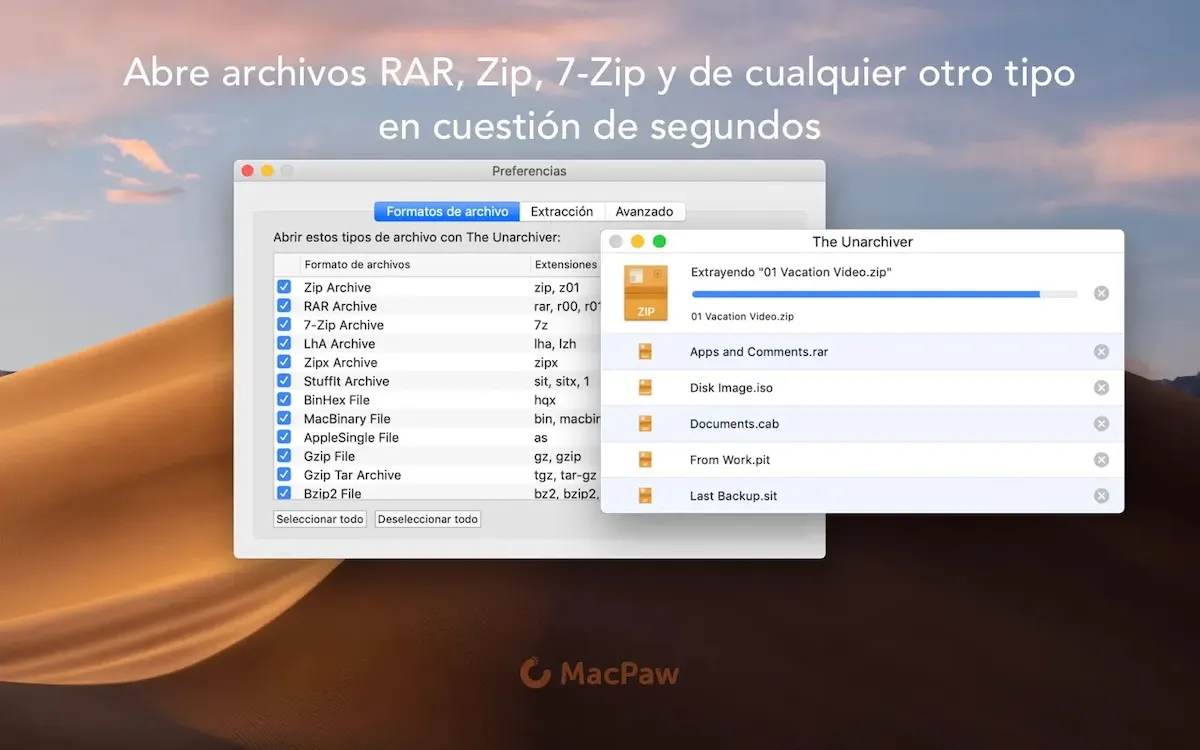
Le plus recommandé pour la plupart des gens est Le désarchiveur. Il est gratuit, léger et fait quelque chose de similaire à WinRAR pour Windows, que vous avez probablement utilisé. Vous l'installez, vous le laissez comme application par défaut et à partir de là vous pouvez ouvrir RAR, 7z et bien d'autres formats comme s'il s'agissait de ZIP : double-cliquez et c'est tout.
Une autre option très populaire est Kéka. Il a une approche légèrement plus complète car il sert non seulement à décompresser, mais aussi à créer des fichiers compressés. Si à tout moment vous devez envoyer plusieurs fichiers dans un seul paquet ou réduire leur taille, cela vous sera utile. De plus, cela fonctionne par glisser-déposer, donc c'est très intuitif.
Et si vous faites partie de ceux qui aiment bricoler un peu plus, vous pouvez toujours retirer le Terminal. Avec des outils comme 7zip, vous pouvez gérer pratiquement n'importe quel format, même si cela s'adresse davantage aux utilisateurs plus avancés. Vous n'aurez pas de grands avantages, et ces programmes existent déjà pour cela, mais si vous voulez bricoler vous-même, c'est une option viable sans avoir à installer quoi que ce soit d'extérieur.
Bref, même si au premier abord on ne peut pas ouvrir certains types de fichiers de manière native, et cela semble bien plus compliqué que Windows, ouvrir ZIP, RAR ou 7z sur un Mac est aussi simple que sur d'autres systèmes une fois que vous savez quoi utiliser (et que vous l’avez installé). Et la meilleure chose est que, dans la plupart des cas, vous n'aurez rien à payer pour le faire, ni d'applications lourdes ni de publicité ou quoi que ce soit de fastidieux à hésiter à installer.
Questions fréquemment posées sur ZIP, RAR et 7z sur macOS Oui, macOS les ouvre automatiquement d'un simple double-clic.
Vous avez besoin d'une application comme The Unarchiver ou Keka pour les ouvrir facilement.
Oui, ce sont des outils très connus, légers et utilisés sans problème par des millions d’utilisateurs.
Puis-je ouvrir des fichiers ZIP sans rien installer sur Mac ?
Que dois-je faire si le fichier est RAR ou 7z ?
Est-il sécuritaire d’installer ces applications ?