
Par défaut, la plupart des navigateurs Web actuels stockent une bonne quantité d'informations au fur et à mesure que nous déménageons en ligne. Parfois, ces données qui sont gardées de l'utilisateur menacent la confidentialité de la même chose, nous devons donc nous débarrasser de tout cela.
Au début, ces programmes conservent une multitude de données, telles que les sites Web que nous visons, les mots de passe que nous utilisons ou les cookies qui nous envoient les pages auxquelles nous accéderons. Tout cela est sauvé dans le navigateur lui-même, bien que cela ne soit pas toujours recommandé. Cela est particulièrement évident dans le cas où nous utilisons un ordinateur qui n'est pas approprié et que les autres utilisateurs utiliseront.
Un exemple de tout cela se trouve dans le cookies stockés Automatiquement et envoyez-nous les pages Web que nous visitons du navigateur, par exemple dans Chrome. Pour ceux qui ne savent pas, dites que le susmentionné Les cookies conservent des informations Personnel sur les informations d'identification d'accès aux sites Web que nous visitons, entre autres données. Par conséquent, certains utilisateurs malveillants pourraient accéder à ces fichiers, ce qui mettrait en danger nos informations d'accès.
Afin de résoudre ceci problème de sécurité ou la confidentialité, alors nous vous montrerons comment éliminer automatiquement ces éléments dans Google Chrome. En fait, le navigateur du géant des recherches nous offre une fonction intégrée qui nous aidera dans ces tâches, bien qu'elle ne soit pas trop en vue. Pour activer cette fonction, nous devrons nous déplacer dans les menus du programme, car nous allons vous le montrer ci-dessous.
Supprimer automatiquement les cookies chromés
De cette façon, ce que nous réalisons, c'est de se débarrasser de ces éléments stockés automatiquement, au moment où nous fermons le programme en tant que tel. Ainsi, dans le cas où tout autre utilisateur utilise Chrome à partir de ce moment, n'aura plus Accès aux cookies stockés de notre session.
La première chose que nous faisons pour atteindre cet objectif est d'accéder aux paramètres du navigateur Google. Il suffit que nous cliquons sur le bouton représenté par trois points verticaux situés dans le coin supérieur droit de l'interface. Parmi les options qui apparaissent à l'écran, nous sélectionnons la configuration.
Dans le bon panneau que nous constatons, dans le cas qui nous concerne, nous optons pour le Section de confidentialité et de sécuritéoù nous cliquons. Maintenant, nous devons localiser la section qui prie la configuration des sites, il sera donc déployé et maintenant nous sommes situés dans une configuration de contenu supplémentaire.
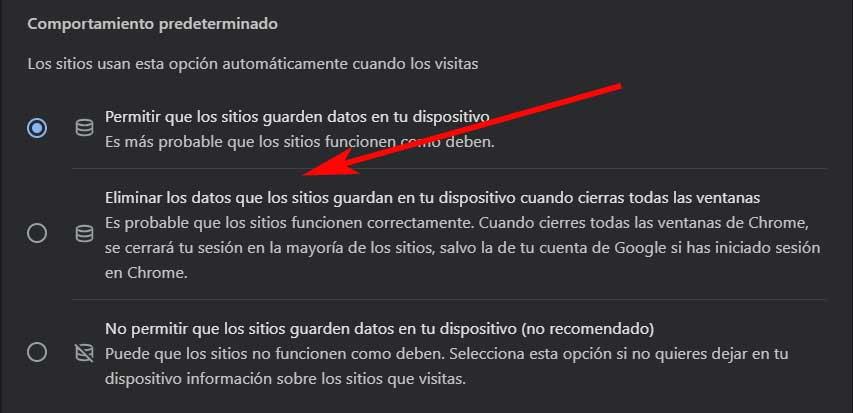
Nous atteignons déjà la fonction qui nous concerne. Et ici, nous devons trouver l'option de données du site sur l'appareil et maintenant nous pouvons marquer la fonctionnalité de supprimer les données que les sites conservent sur votre appareil lorsque vous fermez toutes les fenêtres. Il convient de mentionner qu'au début, c'est une fonctionnalité qui est désactivée par défaut dans Chrome. Cela signifie que pour Éliminer les cookies Chaque fois que nous fermons la session du programme, nous devrons l'activer manuellement obligatoire.