
Outre le fait que les navigateurs web actuels sont devenus des applications indispensables pour la majorité, il est également vrai qu’ils ne sont pas exempts de certains problèmes. Des programmes comme Google Chrome soit Mozilla Firefoxoutre leur énorme fonctionnalité, ils consomment également une bonne quantité de ressources informatiques.
C’est quelque chose qui devient particulièrement évident si nous disposons d’un ordinateur quelque peu limité en termes de capacités. spécifications internesou il est simplement vieux. Des millions d'utilisateurs signalent des plaintes liées au Consommation de mémoire RAM ou processeur informatique dans certaines circonstances, ce qui est de plus en plus courant.
D’où justement l’importance d’avoir un certain contrôle, ou du moins de tenter de le faire, sur la consommation des ressources informatiques de ces navigateurs. Ensuite, nous allons vous parler d'un outil très intéressant dans ce même sens qui nous offre l'une des options les plus utilisées dans le secteur du logiciel que nous avons mentionné, Mozilla Firefox. Et nous devons garder à l’esprit que nous pouvons contrôler la quantité de RAM ou de mémoire du processeur utilisée par les différents appareils. processus en arrière-plan Ce programme nous permettra d'optimiser son fonctionnement.
Pour ce faire, nous trouvons un outil intégré similaire à celui que nous avons trouvé dans le Système d'exploitation WindowsPlus précisément, nous nous référons au Gestionnaire des tâches. Le système d'exploitation habituel Microsoft Vous connaissez sûrement la fonctionnalité du même nom que l’on retrouve dans Windows. Cela nous montre tous les processus et sous-processus en fonctionnement en temps réel avec la consommation de ressources effectuée par chacun d'eux.
Voici comment ouvrir et gérer le gestionnaire de tâches de Firefox
Eh bien, nous trouvons quelque chose de similaire dans le navigateur que nous avons mentionné, mais comme vous pouvez l'imaginer, limité au programme lui-même. C'est un élément dont nous disposons à tout moment lors de l'utilisation du navigateur Firefox. Pour voir de première main tout ce que nous vous disons, il suffit d'accéder au menu principal du programme via le bouton représenté par trois lignes horizontales.
Ensuite, nous passons à la section qui dit Plus d'outilsoù l'on peut maintenant voir l'entrée qui nous intéresse dans ce cas, Gestionnaire de tâches.
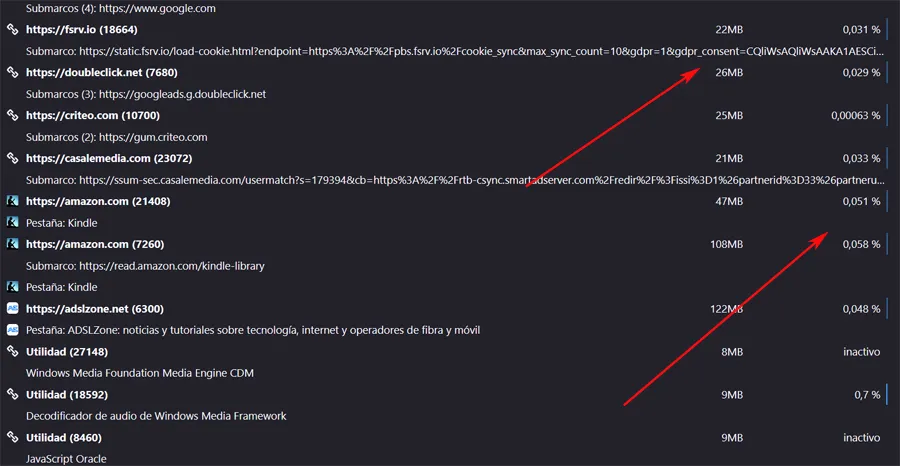
À ce moment-là, une nouvelle fenêtre apparaîtra à l'écran où nous pourrons voir les processus correspondant à tous les onglets ouverts à ce moment-là dans Firefox. Nous aurons également la possibilité de jeter un œil aux composants logiciels qui fonctionnent en arrière-plan et qui appartiennent au navigateur lui-même. Cela nous permet de vérifier de première main lesquels consomment le plus de RAM et de mémoire processeur sur l'ordinateur, une consommation que nous voyons sur le côté droit de l'interface principale de l'administrateur dont nous vous parlons.
À ce stade, l'une des sections les plus intéressantes est peut-être qu'en plaçant le curseur de la souris sur chacun de ces composants en cours d'exécution, un
De cette manière et en quelques secondes, nous obtenons que le navigateur ne consomme pas excessivement ces composants informatiques et optimise son fonctionnement. C'est quelque chose que nous pouvons faire à tout moment lorsque nous remarquons que Firefox ralentit le chargement des sites Web ou le fonctionnement du reste des programmes de l'ordinateur.
Contrôler la consommation des ressources dans Firefox Vous devez accéder au menu principal (trois lignes horizontales), sélectionner Plus d'outils et accéder au Gestionnaire des tâches. Là, vous verrez une liste avec la consommation de RAM et de CPU de chaque onglet ouvert.
Oui, depuis le gestionnaire de tâches interne de Firefox, vous pouvez survoler un processus spécifique et cliquer sur le X à droite pour le supprimer individuellement.
Les navigateurs modernes consomment beaucoup de ressources ; Si votre ordinateur a des spécifications limitées, les processus en arrière-plan et les onglets ouverts peuvent saturer la RAM et le processeur.
Celui de Firefox est exclusivement limité aux processus, onglets et extensions du navigateur lui-même, permettant une gestion beaucoup plus granulaire de ce qui se passe au sein de l'application.
Ceci est utile chaque fois que vous remarquez que les pages Web se chargent lentement ou lorsque le fonctionnement du reste des programmes de votre ordinateur est affecté par l'utilisation du navigateur.
Comment puis-je voir quels onglets Firefox consomment le plus de mémoire ?
Est-il possible de fermer les processus Firefox sans fermer tout le navigateur ?
Pourquoi Firefox ralentit-il mon ancien ordinateur ?
Quelle est la différence entre cet administrateur et l'administrateur Windows ?
Quand est-il conseillé d’utiliser cette fonction ?