
Dans la plupart des cas, lorsque nous nous asseyons devant l'ordinateur, ce que nous recherchons est d'obtenir la plus grande productivité. Le principal système d'exploitation du marché, Windows, présente plusieurs fonctions et outils intégrés pour faciliter les choses à cet égard.
De plus, nous devons tenir compte du fait que Microsoft est déjà responsable de l'amélioration du logiciel que des centaines de millions dans le monde dans leurs ordinateurs sont utilisés afin que nous puissions avoir un Meilleure performance. L'une des options les plus intéressantes que nous pouvons trouver, comme pour la plupart des applications que nous installons ici, sont les différents Raccourcis clavier que Windows nous présente par défaut.
Ainsi, une fois que nous nous sommes habitués aux combinaisons clés des fonctions que nous utiliserons le plus, nous gagnerons beaucoup de temps dans notre quotidien avec le PC. En fait, pour le moment, nous allons parler d'un outil utile dans ce même sens que vous ne le savez peut-être pas et que cela deviendra essentiel à partir de maintenant. Plus précisément, nous faisons référence à un Raccourci clavier Windows Assez inconnu qui nous permettra de gagner en productivité d'une manière importante.
Et nous devons prendre en considération que tout le monde n'a pas la fluidité qu'il aimerait au moment de conventionnel Avec le clavier de l'équipement. Cela signifie que nous perdons beaucoup de temps lorsque nous entrons des textes à la fois dans le système d'exploitation et dans les différentes applications installées dans Windows. Et c'est là que la combinaison des clés dont nous parlerons ensuite et que vous devriez savoir et utiliser à partir de maintenant se présente précisément.
Win + H, le raccourci clavier pour économiser les heures de travail à Windows
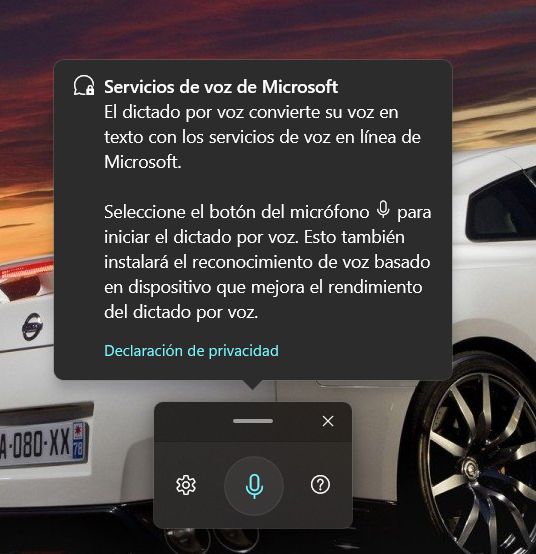
Pour faire une idée la plus proche de ce que nous vous disons, nous aurons la possibilité de Dispenser avec le clavier et utiliser la voix Pour tous les types de textes sous Windows. Il suffit que nous utilisons le Combinaison de clés Win + H de sorte qu'à ce moment-là, les contrôles correspondants apparaissent à la fonction microphone intégrée dans le système d'exploitation Microsoft.
Comme le message d'aide l'annonce lors de l'utilisation de la combinaison de clés, nous ne cliquerons sur le bouton en forme de microphone que pour commencer à bénéficier de tous ses avantages. Inutile de dire que dans la plupart des occasions, nous allons économiser une bonne quantité de temps de travail dans Windows. C'est quelque chose qui est particulièrement évident pour tous les utilisateurs qui ont peu de facilité lors de la saisie de textes de manière conventionnelle.
Et c'est qu'à ce moment-là, l'outil est activé Dicté par la voix Intégré dans Windows. Il est important de garder à l'esprit que cela fonctionne pratiquement partout, comme la rédaction de courriels dans Gmail ou Outlook, créant des documents texte, rédigeant des messages lâches, remplissant les formulaires Web et bien plus encore. De plus, la fonction en tant que telle permet d'utiliser certains ordres spécifiques pour effectuer des tâches en béton telles que l'interrogatoire ouvert, effacer le dernier mot ou pour utiliser des marques de ponctuation de base.
| Commande vocale | Action effectuée | Exemple d'utilisation (ce que vous dites) |
|---|---|---|
| « coma » | Insérer une virgule (,) | « Bonjour, bonjour » |
| « place » | Insérer un point (.) | « J'ai terminé le rapport de point » |
| « Interrogatoire ouvert » | Insérer le signe d'ouverture (¿) | « Interrogatoire ouvert comment vas-tu » |
| « Interrogation étroite » | Insérez le signe de clôture (?) | « Comment fermez-vous l'interrogatoire » |
| « Nouvelle ligne » | Créer un nouveau paragraphe (intro) | « Sincèrement nouvelle ligne Juan Pérez » |
| « Supprimer ça » | Éliminez la dernière phrase dictée | (Pour corriger une erreur récente) |
| « Supprimer un mot précédent » | Éliminez le mot avant le curseur | (Pour une correction rapide) |
Il est vrai que parfois nous allons trouver des erreurs d'interprétation, mais en termes généraux, c'est une fonction qui sera très utile et nous permettra Économisez des heures de travail Avec le PC.
Que faire si la dictée ne fonctionne pas?
Parfois, vous pouvez donner la circonstance que a priori, la fonction en tant que telle ne fonctionne pas sous Windows et que l'outil de dictée ne répond pas comme il se doit. Il existe certaines étapes de base que nous devons considérer pour garantir que les composants qui font partie de cet outil fonctionnent comme prévu.
Vérifiez le microphone PC. Nous devons nous assurer qu'à ce moment-là, il est sélectionné comme périphérique d'entrée par défaut dans l'application Configuration / système / son.
Nous avons une connexion Internet. Vous devez savoir que la dictée de Windows nécessite une connexion active pour fonctionner correctement.
Améliore la précision des fonctionnalités. L'utilisation d'un microphone de bandeau au lieu du PC est recommandée. Ainsi que parler clairement et réduire le bruit de fond.