
Windows 11 est arrivé avec un bon assortiment de fonctionnalités utiles par rapport à Windows 10. Cependant, toutes les nouvelles fonctionnalités du dernier système d'exploitation de Microsoft ne sont pas également utiles pour tous les utilisateurs. En fait, certains peuvent gêner le démarrage du système, consommer plus de ressources ou distraire les utilisateurs.
Des désagréments qui peuvent être condensés en trois réglages spécifiques et résoudre la plupart des désagréments du quotidien. C'est-à-dire : désactivez les widgets, arrêtez les applications de démarrage et définissez les applications par défaut pour chaque type de fichier ou de protocole. Par conséquent, nous avons créé un guide pour expliquer les méthodes les plus rapides pour ajuster ces paramètres.
Grâce à ces trois changements que nous allons voir, le système d'exploitation démarrera plus rapidement, nous réduirons les processus en arrière-plan et nous contrôlerons à tout moment quel programme est responsable de l'ouverture de chaque fichier. En fait, selon notre analyse, la désactivation de 5 à 7 applications de démarrage à « fort » impact peut réduire le temps de démarrage jusqu'à 40 % pour les disques SSD. Dans le cas de la désactivation des Widgets, nous pouvons libérer entre 50 et 150 Mo de RAM.
Le tout via des étapes sécurisées et réversibles compatibles avec Windows 11 23H2 et 24H2 dans ses éditions Home, Pro et Enterprise.
Désactiver le panneau Widgets
Les widgets peuvent avoir leur fonctionnalité informative dans Windows, mais ils peuvent également saturer notre ordinateur d'informations dont nous n'avons pas besoin. Ce panneau apparaîtra si nous cliquons sur la barre des tâches à gauche, et il nous montrera des informations telles que la météo, les actualités, les conditions de circulation dans votre région ou les variations boursières. Mais si vous en avez assez de l’activer par accident, vous pouvez toujours le masquer avec une méthode très simple.
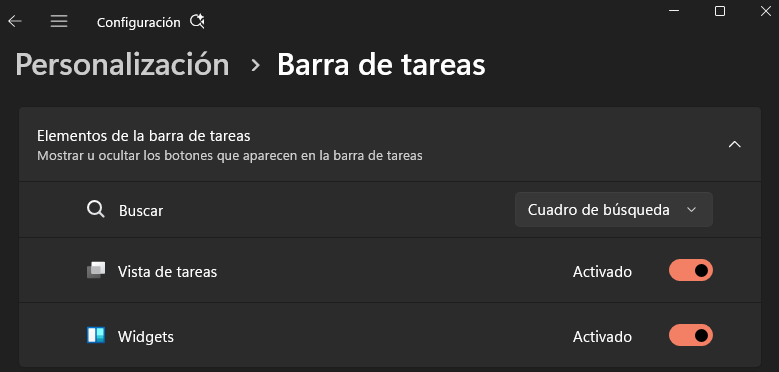
Faites un clic droit sur la barre des tâches et sélectionnez l'option « Paramètres de la barre des tâches ». Lorsque vous aurez fait cela, vous verrez ce panneau apparaître :
Comme vous pouvez le voir sur la photo, l'élément « Widgets » apparaît dans le deuxième interrupteur immédiatement après le titre de la section. Il vous suffit donc de le désactiver pour qu'ils cessent d'apparaître. Et activez-le au cas où vous auriez besoin de ses fonctionnalités à l’avenir.
Désactiver les applications de démarrage
Même les ordinateurs les plus récents peuvent souffrir d'une saturation d'applications qui s'exécutent au démarrage du système d'exploitation. Et cela se remarque à travers une lenteur inhabituelle. En effet, Windows permet de démarrer par défaut les applications avec le système d'exploitation, même celles dont nous n'avons pas besoin pour exécuter avec le PC. Nous parlons d'applications telles que Spotify, Steam, OneDrive ou Chrome.
Pour résoudre ce problème, entrez les « Paramètres » de Windows à l'aide du raccourci Win + I et allez dans « Applications » dans la colonne de gauche. Une fois à l'intérieur, cliquez sur la dernière option du panneau central : « Démarrer ».
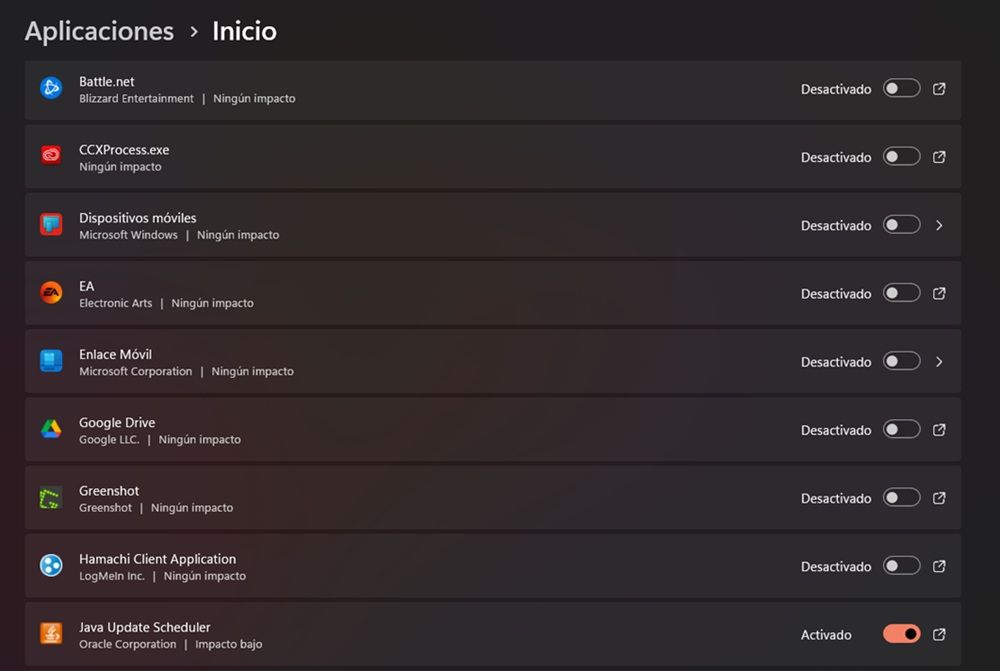
Depuis ce panneau, vous pourrez voir un commutateur attaché à chaque application. Ce qui signifie que ceux qui sont activés démarreront avec le système d’exploitation. Sinon, s'ils sont désactivés.
Définissez vos applications par défaut
Les applications par défaut sont celles que Windows utilise pour ouvrir les différents types de fichiers que nous utilisons sur notre PC. Et le moyen le plus rapide de définir quel programme ouvre chaque fichier se trouve également dans « Paramètres ».
Ouvrez-le à nouveau en utilisant « Win + I » et cliquez sur « Applications ». Dans ce cas, nous n'allons pas cliquer sur « Démarrer » comme auparavant, mais sur « Applications par défaut », au sein du même panneau.
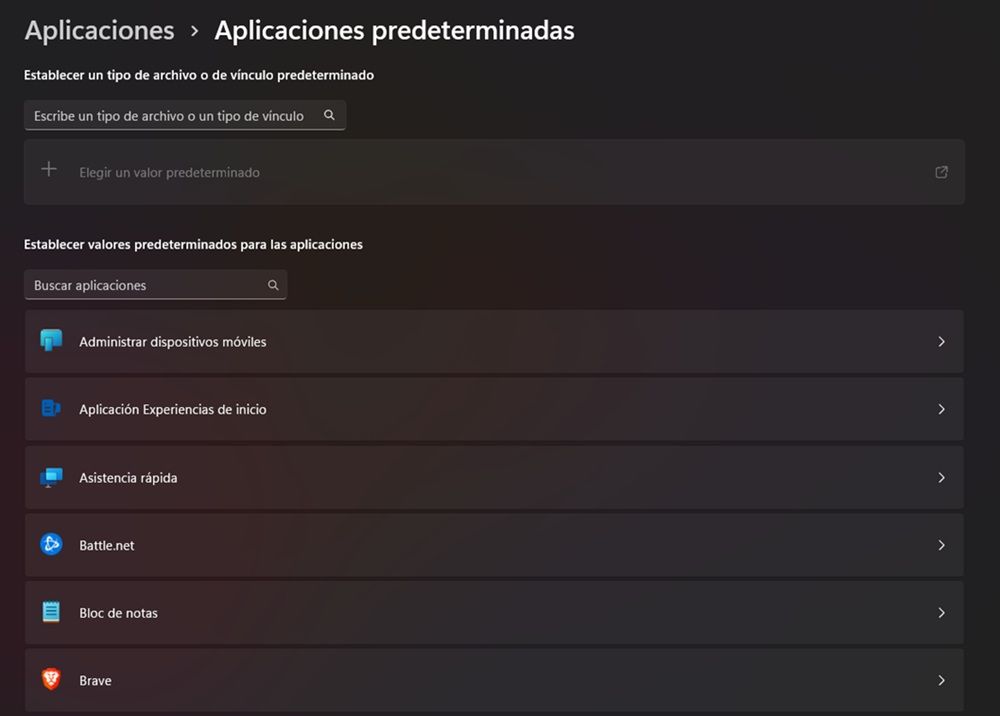
À partir de là, une liste d'applications s'affichera qui seront chargées d'ouvrir les différents formats de fichiers. Par exemple, si l'on clique sur « Bloc-notes », par défaut, il nous dira qu'il ouvre des fichiers du type :
- .ini
- .inf
- .enregistrer
- .ps1
- .psd1
- .SMS
- .scp
Dans le cas où nous souhaitons modifier un type de fichier particulier, il nous suffira de cliquer sur le nom du format et de choisir un autre programme que Windows lui-même détecte comme compatible pour pouvoir l'ouvrir.
Si vous souhaitez empêcher Windows de rétablir Edge comme navigateur principal, sélectionnez votre navigateur dans cette liste – tel que Chrome – et assurez-vous d'attribuer à Chrome les protocoles HTTP et HTTPS, en plus des fichiers .html et .htm.
| Fonction | Outil natif Windows | Alternative avancée recommandée | Avantage clé de l’alternative |
|---|---|---|---|
| Gestion des startups | Paramètres > Applications > Accueil | Exécutions automatiques (Microsoft Sysinternals) | Détecte les tâches planifiées et les services cachés qui n'apparaissent pas dans la liste de base. |
| Applications par défaut | Paramètres > Applications > Applications par défaut | Éditeur de programmes par défaut | Il offre un contrôle plus granulaire et permet d'éviter les réinitialisations de Windows. |
| Surveillance des ressources | Gestionnaire des tâches (Ctrl+Maj+Échap) | Explorateur de processus (Microsoft Sysinternals) | Montre de manière beaucoup plus détaillée quels processus spécifiques consomment du CPU/RAM. |