
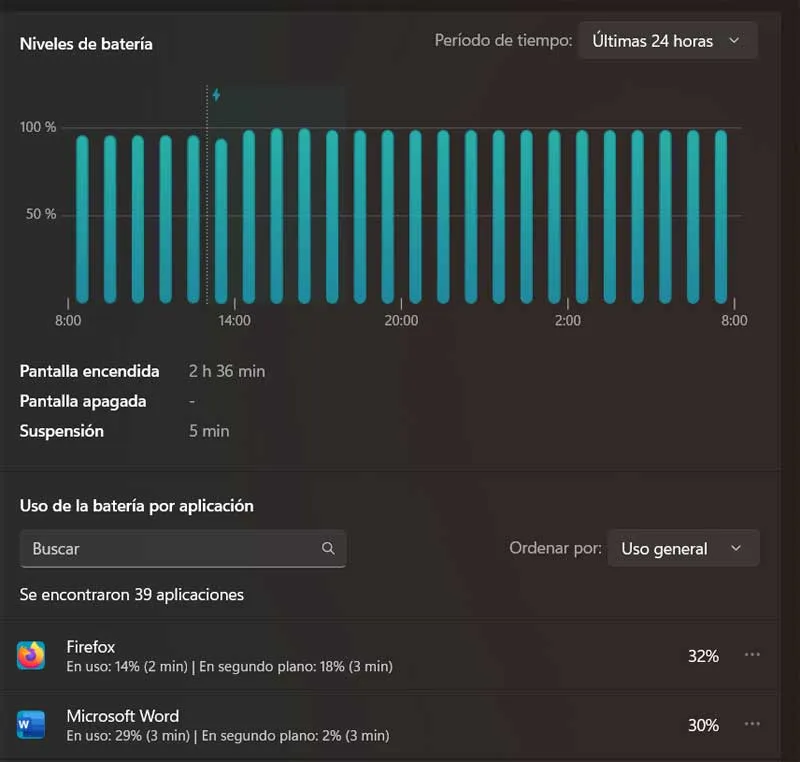
Windows 11 peut réduire le taux de rafraîchissement d'un ordinateur portable avec un écran de 120 Hz dès qu'il détecte qu'il ne fournit rien visuellement, et le ramener au maximum dès qu'un mouvement apparaît dans l'interface. La fonction s'appelle Taux de rafraîchissement dynamique et il poursuit un objectif précis : prolonger l'autonomie sans avoir à toucher à aucun réglage à chaque fois que vous vous déconnectez du chargeur.
Garder la dalle fixée à 120 Hz pendant que vous écrivez un email ou lisez un document statique ne change rien à l'écran, mais cela change la consommation. Microsoft a conçu le Taux de rafraîchissement dynamique (DRR) pour que le système descendre à 60 Hz lors de ce type de tâches et récupère 120 Hz dès qu'il détecte des interactions telles que le défilement d'un site Web ou le traçage d'un stylet, où la fluidité supplémentaire est perceptible. Jusqu'à présent, l'alternative était de choisir manuellement entre 60 Hz ou 120 Hz dans le menu à l'écran, ce que peu d'utilisateurs se souviennent de faire à chaque fois qu'ils quittent la prise.
Activer le taux de rafraîchissement dynamique dans Windows 11
Microsoft intègre ce paramètre dans le menu à l'écran de Windows 11 et son activation ne prend pas plus d'une minute tant que le matériel de l'ordinateur portable est compatible. Le commutateur apparaît dans Paramètres, dans la section dédiée à l'écran avancé, avec le reste des options de résolution et de mise à l'échelle.
- Ouvrez Paramètres.
- Entrez Système puis Écran.
- Sélectionnez Écran avancé.
- Activez le commutateur de taux de rafraîchissement dynamique.
Si le switch n'apparaît pas sur votre ordinateur, le problème ne se limite pas à avoir une dalle 120 Hz. Microsoft exige également que la prise en charge de l'affichage Taux de rafraîchissement variable (VRR) au moins à cette fréquence, et le guide technique original de la fonctionnalité prévoyait également un pilote graphique compatible avec WDDM 3.0. Garder vos pilotes vidéo à jour peut faire la différence entre voir l'option disponible dans Paramètres ou ne la trouver nulle part, en particulier sur les ordinateurs portables qui n'ont pas reçu cette mise à jour spécifique du fabricant depuis longtemps.
Cette mise à jour du pilote graphique dépend généralement du fabricant de l'ordinateur portable ou du fournisseur de la carte graphique. C'est donc une bonne idée de vérifier si une version plus récente existe avant de supposer que l'ordinateur ne prend pas en charge cette fonction. L'absence du commutateur aujourd'hui ne signifie pas que la fonctionnalité est désactivée pour toujours : elle peut apparaître plus tard si cette mise à jour en attente arrive.
Quel est le taux de rafraîchissement variable des jeux
Il est facile de confondre le taux de rafraîchissement dynamique avec le Taux de rafraîchissement variable (VRR)bien qu'ils résolvent des problèmes différents. VRR synchronise la fréquence du panneau avec les images générées par la carte graphique pendant un jeu, réduisant ainsi les déchirures et les bégaiements lorsque les performances fluctuent.
Le DRR, quant à lui, fonctionne au niveau du bureau : il augmente ou diminue le hertz en fonction de la tâche que vous avez ouverte à un moment donné, sans relation directe avec un jeu particulier. Les titres conçus pour fonctionner avec VRR continuent de se comporter normalement si DRR est activé en même temps, mais Microsoft prévient que certains jeux spécifiques peuvent être limités à une fréquence maximale inférieure à celle prise en charge par le panneau. Si vous remarquez cela en jouant, la recommandation officielle est de désactiver le Taux de rafraîchissement dynamique pour que le titre retrouve sa véritable limite de hertz.
Combien de batterie est gagnée avec ce paramètre dans Windows
Le taux de rafraîchissement dynamique réduit la consommation du panneau, mais il ne faut pas s'attendre à une amélioration spectaculaire si la batterie de l'ordinateur portable est déjà limitée. Le taux de rafraîchissement n'est qu'un élément de plus dans la consommation totale, avec la luminosité de l'écran, la charge supportée par le processeur ou l'activité du Wi-Fi et Bluetooth. Microsoft n'a pas publié de chiffres d'économies précis car le résultat dépend de la combinaison de matériel et de logiciels sur chaque ordinateur.
Déléguer cette décision au système, au lieu de la modifier manuellement à chaque fois que vous quittez la maison, est le moyen le plus pratique de profiter d'une dalle 120 Hz sans que l'autonomie en souffre plus que nécessaire. Le Dynamic Refresh Rate fonctionne en arrière-plan dès qu'il est activé, sans que vous ayez à toucher à nouveau le réglage lorsque vous reconnectez le chargeur ou lorsque vous vous en éloignez.
FAQ sur le taux de rafraîchissement dynamique Il s'agit d'une fonctionnalité qui ajuste automatiquement la fréquence de l'écran, tombant à 60 Hz dans les tâches statiques et augmentant à 120 Hz lors de la détection d'interactions telles que le défilement.
Vous avez besoin d'au moins un panneau de 120 Hz prenant en charge le taux de rafraîchissement variable (VRR) et un pilote graphique compatible WDDM 3.0.
Les jeux conçus pour VRR continuent de fonctionner normalement, mais Microsoft recommande de désactiver DRR si des titres sont limités à une fréquence maximale inférieure.
Qu’est-ce que le taux de rafraîchissement dynamique (DRR) dans Windows 11 ?
De quelles exigences un ordinateur portable a-t-il besoin pour utiliser DRR ?
Le taux de rafraîchissement dynamique affecte-t-il les jeux VRR ?