
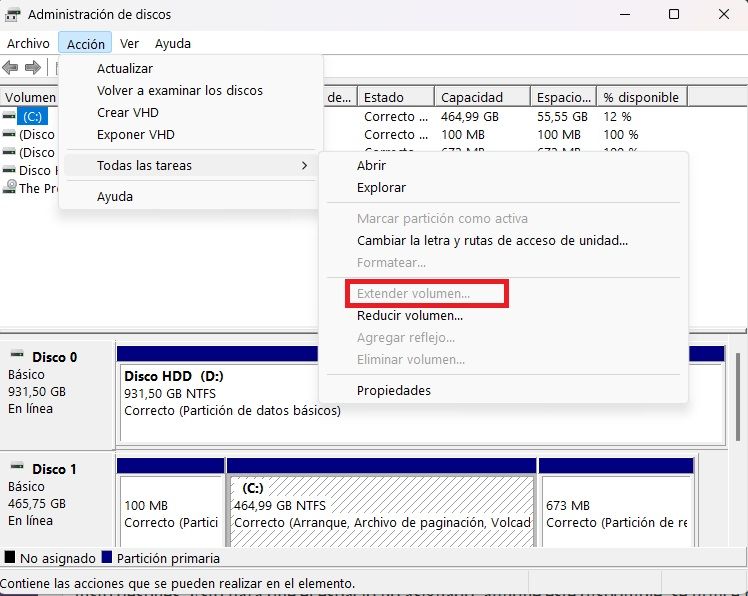
Il est logique que, en conséquence du passage du temps, notre disque dur C soit progressivement rempli et silencieux. Ainsi que la disparition de l'option « Volume d'étendue ». Qui est utilisé à partir de l'administration du disque. De nombreux utilisateurs peuvent le découvrir tard, ce qui nous empêche d'obtenir un plus grand volume de stockage pour notre disque dur.
Mais, pour dire la vérité, toute cette colère a une solution très simple, et nous n'avons pas besoin d'être ingénieurs informatiques pour cela. Ainsi que de télécharger des programmes pour tout réparer. Nous n'utiliserons que deux solutions que Windows nous donnes pour cela: DiskPart ou PowerShell. Vous pouvez choisir non plus, mais nous allons expliquer les procédures séparément afin de choisir celle que vous souhaitez.
Avec eux, vous pouvez éliminer les partitions de récupération, étendre l'unité C, puis créer cette partition à la fin du disque. Il est vrai que toutes ces étapes nécessitent très soin, mais bravo, il est totalement viable de le faire par vous-même. Ainsi, vous pouvez libérer de l'espace et améliorer les performances générales du système. Cela nous éloignera d'éventuelles erreurs de stockage et tant de tant de nombreux à l'avenir.
Comment étendre le volume de l'unité C:
Dans le cas où l'option « Volume d'étendue » est désactivée, la raison doit faire, presque toujours, avec la présence d'une partition de récupération configurée juste après. Cela entraînera l'espace impur disponible, il est utilisé pour étendre l'unité système.
Mais Windows a besoin que cet espace soit « adjacent » directement pour permettre toute expansion. Et à cet égard, nous avons deux solutions:
DiskPart
Tout d'abord, assurez-vous de faire une copie arrière de votre disque, au cas où les mouches, puis ouvrez le symbole du système pour exécuter DiskPart. En fait, il vous suffit d'écrire « DiskPart » sur la console, puis d'appuyer sur Entrée. L'étape suivante sera d'exécuter ces commandes:
- « Liste du disque », pour voir vos disques durs.
- « Sélectionnez Disk X », où X est le numéro de votre album principal.
- « Liste des partitions », afin que vous puissiez voir les partitions.
Ici, nous faisons une sous-section, car nous devons localiser la partition de récupération. Normalement, il est petit et occupe environ 500 Mo environ)
- « Sélectionner la partition X », vous remplacerez X par le nombre de cette partition que vous avez trouvée.
- «Dépasser la partition de versement», qui mettra fin à l'existence de la partition.
Maintenant, une fois que vous avez terminé la procédure entière correctement, vous pouvez revenir sans problème à l'outil d'administration du disque et utiliser « Volume d'étendue » dans l'unité C:.
Powershell
De même, vous pouvez faire tout ce processus de PowerShell lui-même, une console plus avancée que CMD. À cette occasion, utilisez ces commandes:
- «Get-Partition», qui vous montrera toutes les partitions de votre album.
- «Removan -Partition -Disknumber x -pritionnumer et -confirm: $ false». Ici, vous devez éliminer la partition en remplaçant X et Y.
- «REBITE-PARTITION -DRIVETTER C -SIZE XGB». Développera l'unité C à la nouvelle taille souhaitée. À cette occasion, il remplace le X par GB par le nombre de gigaoctets que vous souhaitez attribuer
Enfin, à tout moment, vous pouvez restaurer l'environnement de récupération avec «réactif / activer».