
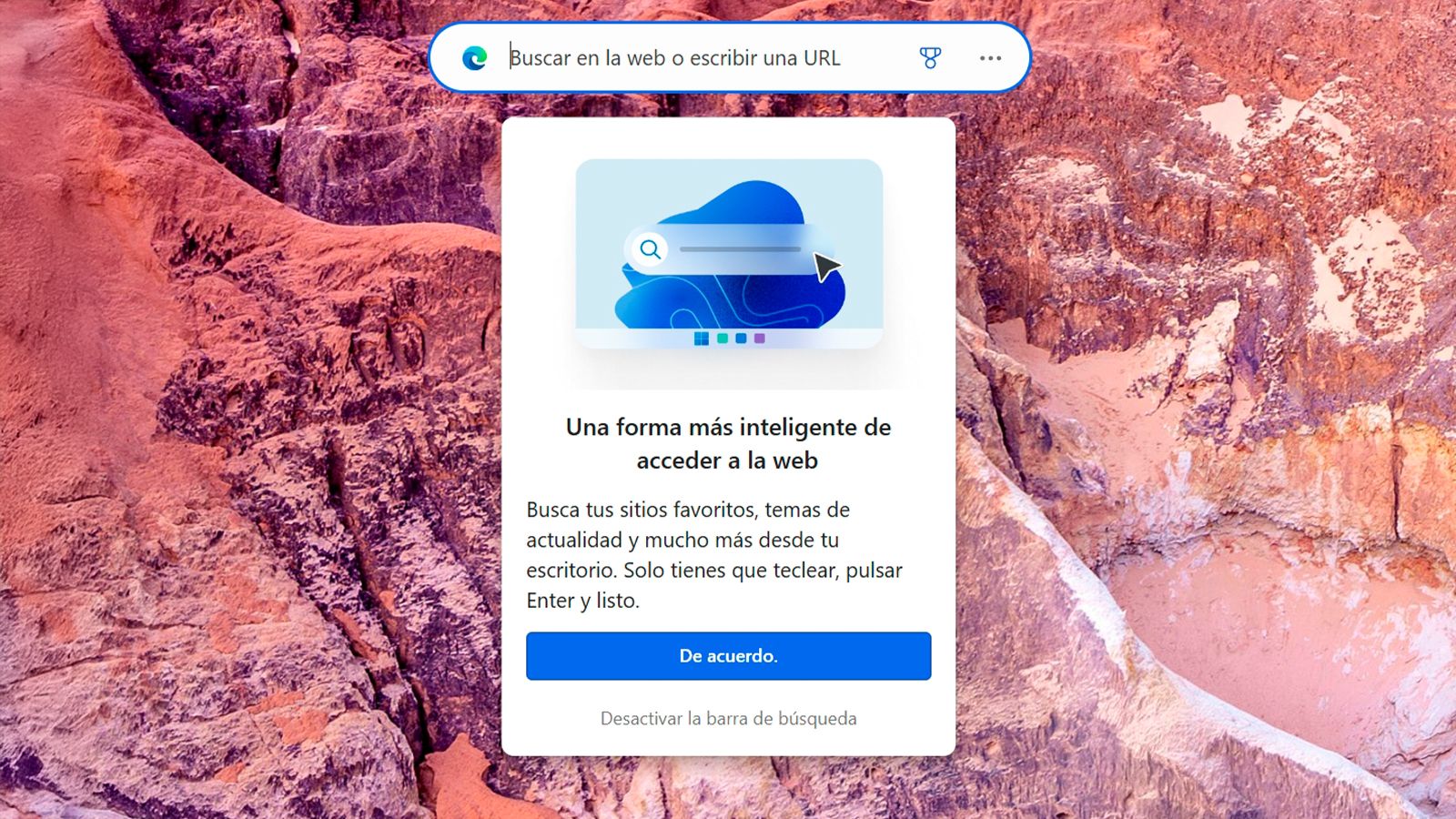
Il n'y a rien de plus ennuyeux que d'avoir notre bureau à notre goût et, soudain, un programme de Microsoft lui-même fait le sien, d'ajouter des éléments que nous ne voulons pas (et nous n'avons pas besoin) et nous obligent, au moins, à les essayer sans préavis.
C'est ce qui se passe globalement avec Edge, le navigateur Microsoft, qui ajoute aux utilisateurs une barre de recherche ennuyeuse qui, heureusement, est facile à désactiver.
Qu'est-ce que la nouvelle barre de recherche?
Le nouveau Barre de recherche de bord Il fait partie de la stratégie « Bing Everywhere » et offre aux utilisateurs un raccourci Internet, un espace, toujours en vue, à partir duquel, en un seul clic, nous pouvons rechercher quoi que ce soit sur Internet sans avoir à ouvrir auparavant le navigateur. Cette barre de recherche est formée par l'icône Microsoft Edge, qui, lorsque vous appuyez dessus, ouvre un nouvel onglet dans le navigateur, la zone de recherche pour écrire ce que nous voulons, une icône de Microsoft Rewards pour avoir les points Microsoft et un bouton à trois points pour ouvrir les ajustements.
Comment ça marche
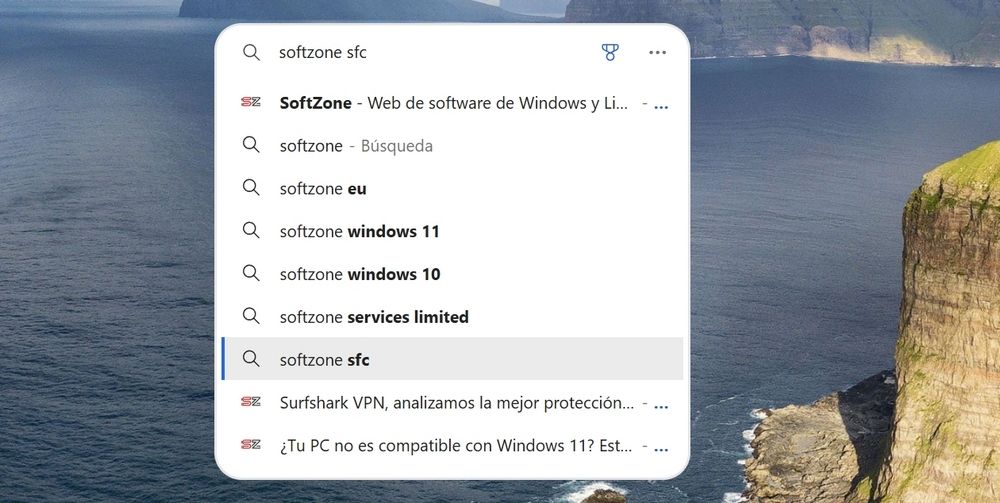
Lorsque nous écrivons dans cette barre de recherche, nous sommes une série de résultats recommandés en fonction de ce que nous avons écrit (tous générés à partir du moteur Edge), en plus d'apparaître des résultats en fonction de l'historique de recherche du navigateur.
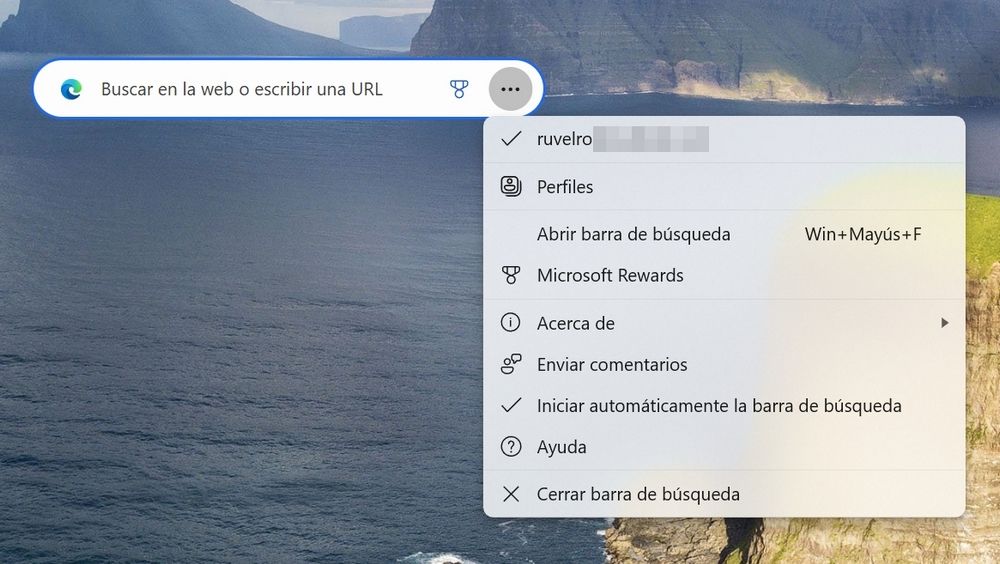
Si nous cliquons sur le bouton trois points, nous verrons un menu Drop -Down avec les différentes options que nous pouvons modifier dans le navigateur lui-même. La vérité est qu'il n'y a pas beaucoup plus d'options que de modifier les profils ou de fermer la barre de recherche, mais nous imaginons que Microsoft l'améliorera au fil du temps.
Pour le reste, nous devons seulement savoir que nous pouvons glisser et placer la barre où nous voulons sur le bureau, donc si nous pensons à l'utiliser, nous pouvons au moins le faire là où il est le mieux. En dehors de cela, cette barre de recherche ne cache aucune autre astuce ou mystère.
Bien que son objectif soit de rationaliser l'accès à la recherche, sa fonctionnalité rivalise directement avec la barre de recherche intégrée Windows et le navigateur s'adresse lui-même. Par conséquent, pour la plupart des utilisateurs, leur valeur ajoutée est limitée et ils le voient davantage comme un inconfort.
Comment fermer et désactiver la barre de recherche d'Edge
Vous aurez sûrement remarqué que, même si vous le fermez ou que vous l'essayez, la barre réapparaît. Et c'est une nuisance si nous voulons vraiment garder l'ordinateur le plus ordonné et avec le nombre le moins possible de processus ouverts. Heureusement, ce n'est pas une fonction que Microsoft nous oblige à utiliser par la force, mais, si nous ne le voulons pas, nous pouvons le désactiver avec une relative facilité.
Si nous regardons le menu Drop -Down de la dernière photo, il existe deux options qui devraient être particulièrement attirées par nous. Le premier est celui de «Démarrez automatiquement la barre de recherche ». Cette option nous permettra d'apparaître toujours dès que vous vous connectez à l'ordinateur, ce qui peut être un problème. Par conséquent, si nous ne l'avons pas marqué, nous nous assurons qu'il n'apparaît pas toujours. Et le second, celui de «Fermez la barre de recherche«, Qui, comme son nom l'indique, nous permettra de le fermer.
Avec ces deux options, la barre de recherche d'Edge sera complètement désactivée et n'apparaîtra plus.
Comment le montrer à nouveau
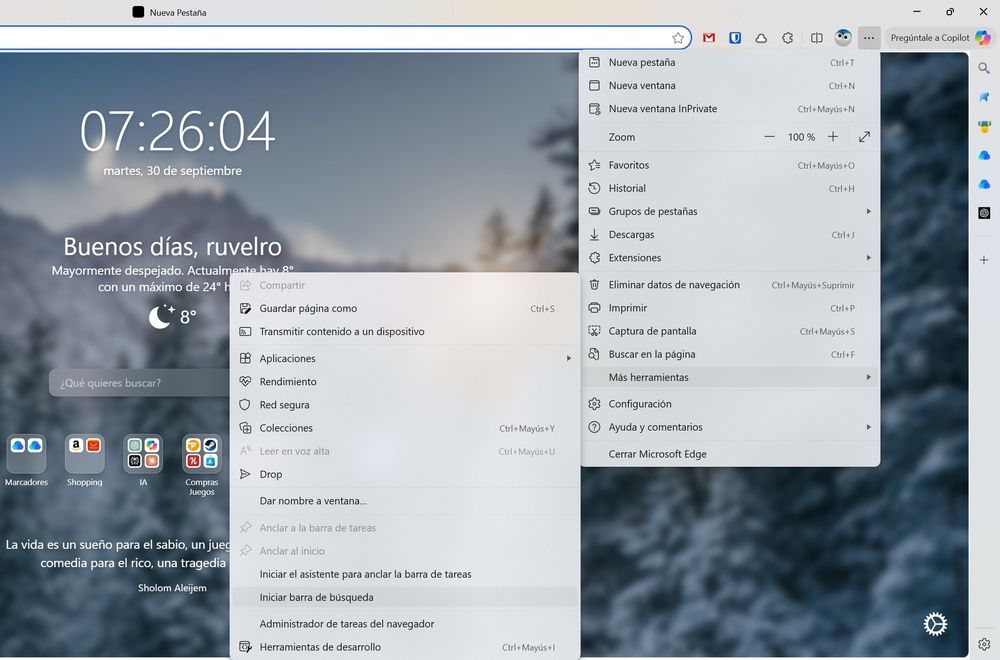
Dans le cas où, à l'avenir, nous voulons activer la barre de recherche, Microsoft ne donne pas d'indices sur la façon dont il est fait, bien que le processus soit très simple. Nous devons simplement ouvrir Edge, accéder au menu Options (icône avec trois points en haut à droite de la fenêtre) et passer à la section « Plus d'outils ». Là, dans le nouveau drop -down qui apparaît, nous avons la possibilité de « Démarrer la barre de recherche »qui, comme son nom l'indique, nous permettra de montrer à nouveau cette barre de recherche.
Des questions fréquemment posées sur la barre de recherche d'Edge Il s'agit d'une nouvelle fonction que Microsoft déploie avec les mises à jour de son navigateur Edge. Il s'active automatiquement pour offrir un accès rapide à la recherche de Bing sans ouvrir d'abord le navigateur. Si vous suivez les étapes indiquées dans l'article pour décocher l'option «démarrer automatiquement la barre de recherche», puis la fermer, la modification est permanente et ne doit pas réapparaître. Comme tout processus en arrière-plan, il consomme une petite quantité de RAM et de CPU. Bien que l'impact soit généralement minime, la désactivation peut aider à optimiser les performances de l'équipement avec des ressources limitées. Vous pouvez le réactiver facilement. Ouvrez Microsoft Edge, accédez au menu à trois points, sélectionnez «Plus d'outils» et cliquez sur «Démarrer la barre de recherche».
Pourquoi une barre de recherche de bord est-elle apparue sur mon bureau?
La désactivation de ce bar est-elle permanente ou sera-t-elle à nouveau?
Consommez-vous de nombreuses ressources de l'ordinateur cette barre de recherche?
Que dois-je faire si je veux activer la barre de recherche à l'avenir?