
Floccus est une extension gratuite et open source qui maintient le même dossier de favoris synchronisé entre plusieurs navigateurs, en s'appuyant sur le service de stockage cloud que nous choisissons nous-mêmes. Voyons comment le configurer dans Chrome, Firefox, Edge et Brave pour arrêter de rechercher un lien enregistré dans le mauvais navigateur.
Chrome, Firefox, Edge et Brave incluent leur propre système de synchronisation de favoris, mais cela ne fonctionne bien que lorsque nous utilisons le même navigateur sur tous les appareils. Dès que l'on bascule entre plusieurs, les bibliothèques de favoris se séparent et finissent par être dupliquées ou complètement perdues. Floccus résout ce problème sans créer son propre gestionnaire : il s'accroche au dossier de favoris natif de chaque navigateur et le maintient à jour via un fichier hébergé là où nous le décidons, et non sur un serveur d'extension.
Que fait Floccus et comment nous le configurons dans Chrome
Floccus ne remplace le gestionnaire de favoris d'aucun navigateur : nous continuons à sauvegarder et à organiser les favoris comme toujours, et c'est l'extension qui maintient un fichier formaté derrière lui. XBEL mis à jour. Ce fichier est enregistré dans un stockage que nous contrôlons (Google DriveDropbox, Nextcloud, WebDAV et autres options prises en charge par l'extension), jamais sur le propre serveur de Floccus. Il existe également des applications mobiles, que nous pouvons télécharger depuis Google Play pour Android et depuis Magasin d'applications pour iOS.
Le plus pratique est de configurer d’abord le profil dans un navigateur, puis de le répliquer dans le reste. Après avoir installé Floccus depuis votre page de téléchargementvoici les étapes que vous pouvez suivre pour le configurer dans Chrome :
- On clique sur Ajouter un profil et on choisit le type de stockage, dans ce cas, Google Drive.
- Nous nommons le profil et nous connectons avec le compte Google correspondant.
- Nous gardons le nom de fichier par défaut, signets.xbelet définissez une phrase secrète si nous voulons que Floccus crypte le fichier avant de le télécharger.
- Nous choisissons le dossier local que nous allons synchroniser.
- Nous laissons l'option cochée Fusionnez toujours les modifications locales avec les modifications des autres navigateurs avant de sauvegarder.
Afolabi a créé un dossier appelé « Signets synchronisés » sous « Autres signets » et l'a rempli avec les sites technologiques qu'il consulte quotidiennement. Après l'enregistrement, le panneau d'extension a montré ce dossier, la connexion avec Google Drive et un statut « Tout va bien » : seuls les liens de ce dossier spécifique sont synchronisés, le reste des favoris du navigateur est laissé de côté.
Apporter des paramètres à Firefox, Brave et Edge
Au lieu de répéter tous les écrans d'inscription dans chaque navigateur, vous pouvez exporter le profil déjà créé dans Chrome et l'importer dans les trois autres. Cela vous évite des étapes, même si vous devrez toujours vous connecter à Google et choisir un dossier local dans chaque navigateur séparément.
Faire correspondre ces dossiers est important car Firefox ne déduit pas automatiquement la structure des dossiers utilisée par Chrome : si vous ne faites pas correspondre correctement les noms, les favoris peuvent finir par être distribués différemment dans chaque navigateur. Il est conseillé de sauvegarder le fichier de profil exporté sur un site privé, car il peut contenir des informations de connexion sensibles ; S’il tombe entre de mauvaises mains, quelqu’un pourrait accéder à votre stockage cloud.
Que se passe-t-il lorsque vous renommez ou déplacez un marqueur
Une fois tous les navigateurs connectés, l'enregistrement d'une page dans Firefox la fait apparaître dans Chrome, Brave ou Edge après la prochaine synchronisation, intégrée dans le gestionnaire de favoris normal de chacun. Les modifications voyagent aussi : si vous enregistrez le site Web de la NASA dans Firefox et plus tard, depuis Chrome, vous changez le nom en « NASA Space News », lors de la synchronisation, Firefox met à jour le titre sans que l'URL ne change ni que vous ayez à enregistrer à nouveau le lien.
La même chose se produit avec les dossiers : si vous en créez un dans un navigateur et que vous y insérez des liens, cette même structure apparaît dans les autres. Floccus peut se synchroniser lors de la modification d'un signet, lors du lancement du navigateur ou selon un horaire fixe ; Afolabi a activé les trois options et a laissé la minuterie par défaut à 15 minutes. Il y a également un bouton manuel, en forme de flèches circulaires bleues, à l'intérieur du panneau d'extension.
Avant de synchroniser, il convient de surveiller ces deux risques
Synchroniser les favoris n'est pas la même chose que faire une sauvegarde. Comme le prévient Afolabi lui-même, « synchroniser n'est pas la même chose que faire une sauvegarde » : si vous supprimez un lien dans un navigateur, il disparaîtra dans tous les autres dès que la prochaine synchronisation sera terminée. C'est pourquoi il est recommandé d'exporter les favoris existants avant d'installer l'extension, comme filet de sécurité.
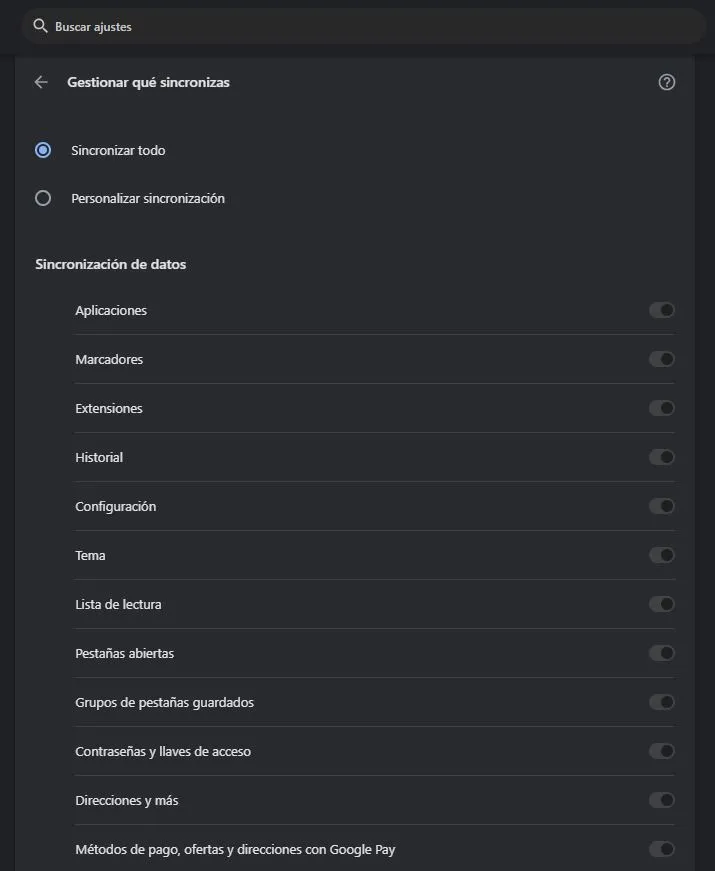
L'autre risque est le conflit avec la synchronisation native de chaque navigateur. Si Chrome continue de synchroniser vos favoris avec votre compte Google en même temps que Floccus gère ce même dossier, les deux systèmes finissent par rivaliser pour les mêmes modifications et le résultat est généralement un dossier rempli de doublons. La solution est de désactiver la synchronisation native dans les dossiers que vous allez gérer avec Floccus avant de le démarrer.