
La sécurité et la confidentialité lorsque nous nous connectons avec notre navigateur Web préféré sont plus importantes que jamais. D’où les fonctions que ses développeurs nous fournissent par défaut. Nous parlons ici d'applications de l'importance de Google Chrome ou de Microsoft Edge.
Lorsque vous naviguez sur Internet, les arnaques sont partout, c'est quelque chose que la plupart d'entre vous connaissent probablement déjà et ont même vérifié à certaines occasions. Même les personnes les plus expertes en technologie peuvent tomber dans le piège d’une page de phishing ou se laisser tromper par un faux magasin.
C'est précisément pourquoi le navigateur le plus utilisé depuis des années, Google Chrome, inclut plusieurs mesures de protection intégrées qui nous avertissent avant d'accéder à un site Web suspect. Le problème ici est que de nombreux utilisateurs ne les connaissent pas.
Voici comment Chrome nous avertit d'un site Web malveillant
Il faut savoir que le secret pour détecter les arnaques Chrome réside dans son Système de navigation sécurisé de Google. Il s’agit d’une base de données de sites Web dangereux constamment mise à jour. En fait, ce système s'appuie sur les listes de l'API de Google, Safe Browsing, une base de données qui protège plus de quatre milliards d'appareils et est mise à jour toutes les 30 minutes. De nouveaux modèles de logiciels malveillants et de phishing sont inclus ici.
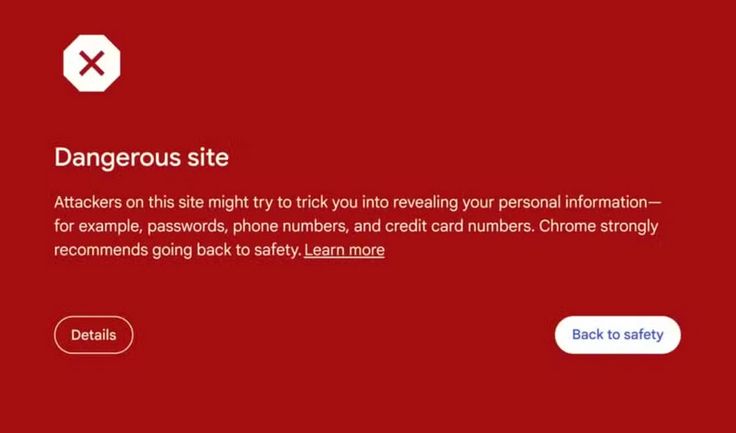
Ainsi, chaque fois que nous cliquons sur un lien ou tapons une URL, le programme le compare avec cette liste, en arrière-plan. Dans le cas où cela correspond à un site Web hébergeant des logiciels malveillants de cette base de données, nous verrons un avertissement rouge en plein écran.
Ainsi, la navigation sécurisée nous protège contre les arnaques Web les plus courantes. Il s’agit notamment de fausses pages de connexion, d’usurpations d’identité sur des sites Web bancaires, de boutons de téléchargement frauduleux, etc. Si vous souhaitez confirmer que cette fonction de sécurité, la navigation sécurisée, est activée, c'est simple. Il vous suffit de vous rendre dans Paramètres/Confidentialité et sécurité/Sécurité/Navigation sécurisée.
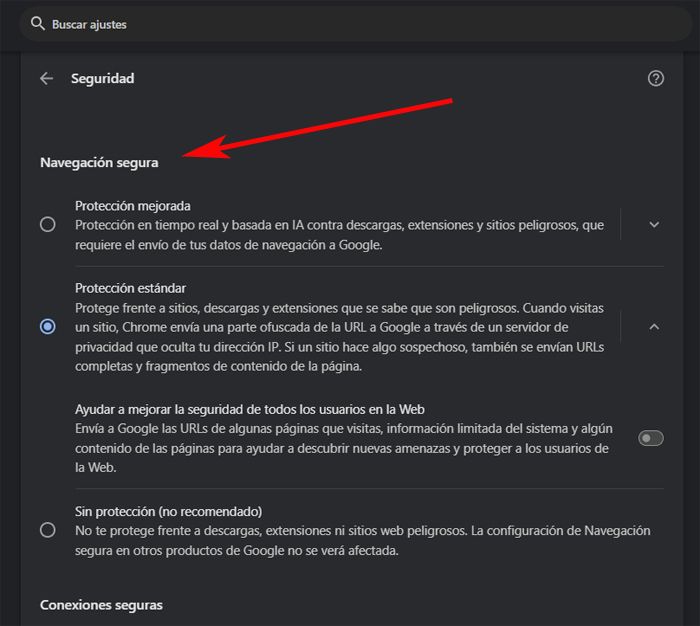
La fonctionnalité est activée par défaut, mais dans le cas où nous aurions déjà modifié le Paramètres de confidentialité de Chromecela vaut la peine de le vérifier.
Autres méthodes de protection du navigateur Google
Dans le même temps, dans le cadre de la fonctionnalité de navigation sécurisée, Chrome utilise également le Détection d'arnaque par l'IA. De cette manière, l'application utilise des outils de détection d'arnaques grâce à l'intelligence artificielle dans votre navigateur. Il nous montre des avertissements spécifiques lorsqu'un problème de sécurité de ce type est détecté.
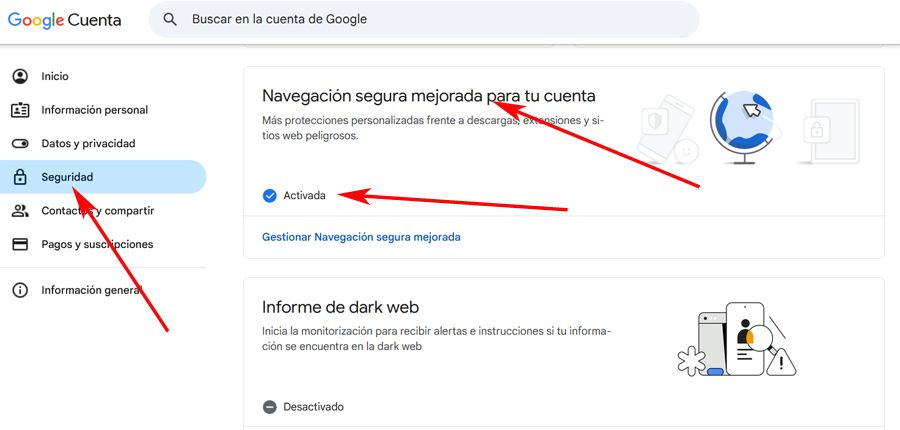
Et ce n'est pas tout, puisque Google lui-même nous offre également un niveau de sécurité supplémentaire, ce qu'on appelle Navigation sécurisée améliorée. Il s'agit d'un outil qui améliore le mode de navigation sécurisée par défaut de Chrome que nous avons vu auparavant. Bien entendu, cela nécessite que nous l’activions manuellement. Tout cela permet une analyse en temps réel des sites Web que nous visitons. Il analyse également d'autres éléments tels que les liens, les téléchargements, les extensions, etc. Il nous indique même si nos données Google sont compromises ou si des mots de passe sont exposés lors d'une fuite.
Afin d'activer la navigation sécurisée améliorée, nous accédons dans un premier temps à ce site Web :
myaccount.google.com
Ici, nous cliquons sur Sécurité sur le côté gauche de la page et nous aurons la possibilité d'activer le sélecteur de navigation sécurisée améliorée pour notre compte d'entreprise.
De même, vous êtes nombreux à avoir remarqué l’icône verte à côté du URL dans la barre d'adresse de Chrome. Cela indique que nous avons visité un site HTTPS. Mais aujourd’hui, l’utilisation du HTTPS est pratiquement universelle, donc Google a changé son comportement. Il nous avertit désormais lorsque nous sommes sur le point d'utiliser un site sans le protocole sécurisé HTTPS.
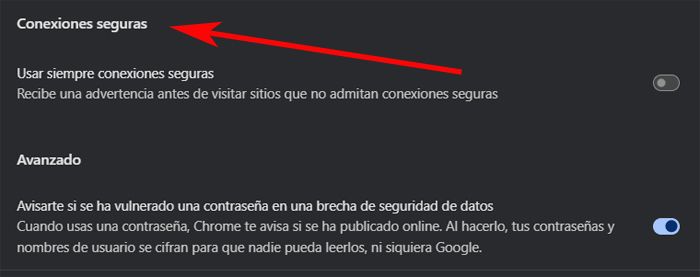
En parallèle, il existe une fonction peu connue qui oblige le navigateur à utiliser un Connexion HTTPS toujours en sécurité. On retrouve cela dans Paramètres / Confidentialité et sécurité / Sécurité. On retrouve ici le sélecteur qui nous intéresse et qui dit Toujours utiliser des connexions sécurisées.
De même, il est conseillé d'activer l'option, dans cette même section du programme, Utiliser un DNS sécurisé.
| Fonctionnalité | Protection standard (par défaut) | Protection améliorée (recommandé) |
|---|---|---|
| Analyse des menaces | Basé sur des listes de sites dangereux connus (mises à jour toutes les 30 à 60 minutes). | Analyse proactive et en temps réel des URL et des téléchargements. |
| Détection de phishing | Bien, contre les menaces connues. | Prédictif, détecte les sites de phishing nouveaux et inconnus. |
| Envoi de données à Google | Métadonnées et URL de sites suspects. | URL visitées, fragments de pages et téléchargements pour analyse. |
| Implications en matière de confidentialité | Haut | Modéré (plus de données partagées) |
| meilleur pour | Les utilisateurs qui privilégient la confidentialité plutôt que la sécurité proactive. | Utilisateurs qui recherchent une protection maximale et effectuent des transactions en ligne. |