

Cela signifie que, par défaut, nous laissons un pourcentage substantiel de performances inutilisé : paramètres d'augmentation du processeur, latence supplémentaire pour les jeux et services gourmands en ressources. Selon les tests que nous avons effectués, en appliquant des paramètres optimaux, nous pouvons augmenter notre FPS entre 25 et 40 %, bien que toujours en fonction du jeu. Mais c’est précisément dans les jeux qui nécessitent plus de CPU, comme Valorant, Fortnite ou Apex Legends, que ces ajustements sont les plus visibles.
Voyons donc quels ajustements nous pouvons apporter au sein de Windows 11, sans utiliser aucun type de logiciel tiers, pour améliorer les performances de nos jeux vidéo – toujours en toute sécurité.
Mode de jeu
Le mode Jeu est la première étape, la plus importante et la plus fondamentale pour tout système Windows 11. Même si à son lancement, il s'agissait d'une option assez brève, elle est aujourd'hui devenue le pilier de la configuration pour tout joueur.
Sa fonction est simple, mais efficace : lorsque vous activez le Game Mode, Windows suspend les processus non essentiels, comme Windows Update, l'installation du pilote ou la synchronisation cloud et détourne toute priorité du CPU et de la carte graphique vers notre jeu.
Pour l'activer, il suffit d'accéder aux « Paramètres » (Win + I) et, depuis la colonne de gauche, de cliquer sur la section « Jeux ». Appuyez ensuite, depuis le panneau central, sur l'option « Mode Jeu », et vous entrerez dans le menu souhaité, où nous trouverons la possibilité d'activer le Mode Jeu à l'aide d'un interrupteur :
Ce simple réglage améliore la stabilité des images même sur les PC de milieu de gamme et peut stabiliser les images d'un jeu en les empêchant de chuter aux pics graphiques les plus exigeants.
GPU à accélération matérielle (HAGS)
HAGS est un mode de communication entre Windows 11 et notre carte graphique. Généralement, Windows utilise le processeur comme intermédiaire pour les commandes GPU, ajoutant ainsi une latence supplémentaire. En activant cette option, le GPU fonctionne de manière plus indépendante et nous constatons des améliorations comprises entre 5 et 12 % en termes de stabilité du frame.
Pour l'activer, retournez dans « Paramètres », puis allez dans Système, cliquez sur « Affichage » et « Graphiques ». Enfin, dans cette section, développez l'onglet « Paramètres graphiques avancés » et activez le commutateur « Planification GPU accélérée par le matériel ».
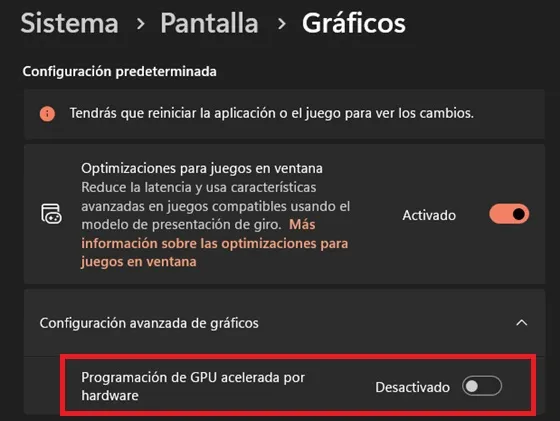
Important : HAGS augmente l'utilisation de la VRAM de notre carte graphique jusqu'à 1 Go. Par conséquent, si vous disposez de 8 Go ou moins de VRAM, vous risquez de rencontrer des difficultés graphiques. Il n’est recommandé que pour les cartes graphiques disposant de plus de 10 Go de VRAM.
Fréquence d'images variable (VRR)
Pour ce paramètre, notre moniteur doit disposer de FreeSync, la technologie d'AMD, ou de G-Sync, de Nvidia. Avec cette option, le taux de rafraîchissement de notre écran est synchronisé avec les images de nos jeux. Ce qui élimine considérablement le « déchirure d'écran », les lignes horizontales qui brouillent les images lorsque le jeu est projeté à différentes vitesses sur le moniteur :

Si vous disposez d'un moniteur compatible, l'activation est très simple. Il suffit de revenir dans « Paramètres », de saisir « Système » puis « Graphiques » (même rubrique que dans le cas précédent). À ce stade, vous devez activer l'option Fréquence d'images variable.
Optimisations pour les jeux fenêtrés
Si vous jouez dans une fenêtre -une alternative au mode plein écran-, indispensable pour de nombreux joueurs qui souhaitent partager l'écran avec d'autres éléments, Windows 11 dispose également d'optimisations qui permettent au jeu de se dérouler avec des performances maximales. Un réglage qui devient indispensable si l'on utilise plusieurs moniteurs.
Pour l'activer, il faut se rendre dans la même section de configuration que pour les deux paramètres précédents. C'est-à-dire : Système, Écran puis « Graphiques » :
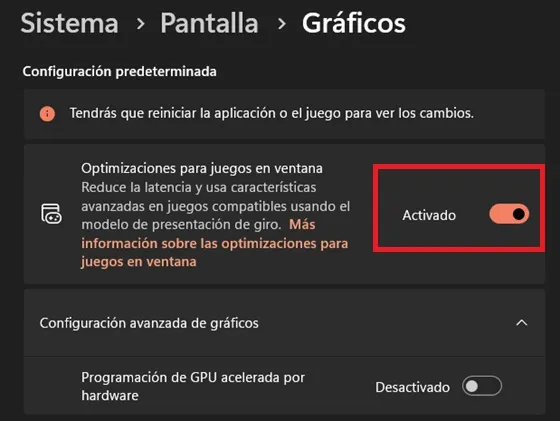
Cette mesure permettra de réduire la latence dans tous les jeux pouvant fonctionner en mode fenêtré et donc d'améliorer leur fluidité.
Paramètres d'alimentation
La façon dont Windows 11 utilise l’énergie influence également directement les performances des jeux. Le système d'exploitation utilise par défaut ce que l'on appelle le « plan d'alimentation équilibré ». Ce qui entraîne une réduction de la vitesse du processeur lorsqu'elle n'est pas nécessaire. Le problème est que dans les jeux, Windows ne détecte généralement pas que nous avons besoin de plus de puissance et le processeur fonctionne en « mode économie ». Ainsi, le passage en « Hautes performances » oblige le CPU à fonctionner à vitesse maximale.
Un changement qui peut améliorer 10 à 20 FPS dans les jeux utilisant du CPU, comme Fortnite, Valorant ou Apex Legends.
Pour l'activer, appuyez simplement sur Windows + R, et dans la zone de texte, tapez « powercfg.cpl » et appuyez sur Entrée.
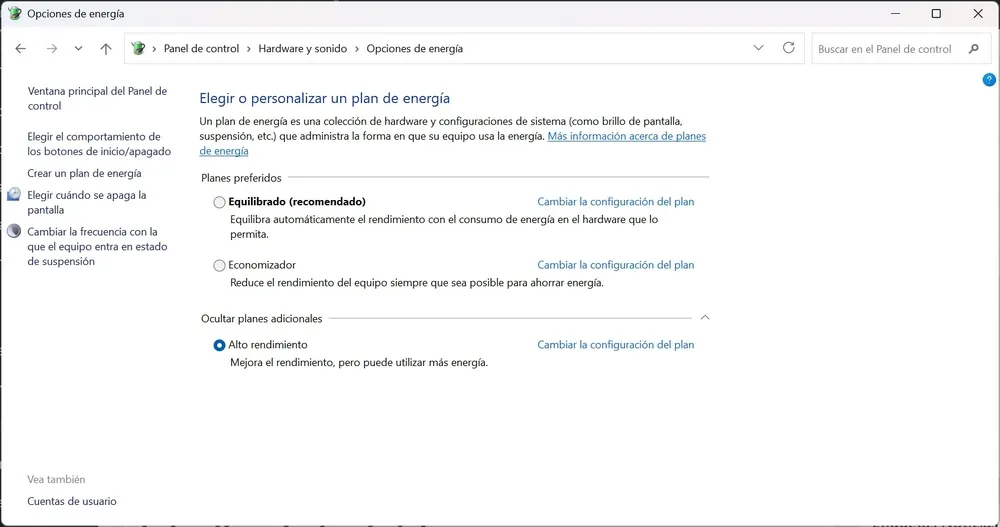
Cette interface apparaîtra alors, où l'on retrouvera trois plans énergétiques différents, mais celui qui nous intéresse est « Haute performance ».
Si vous utilisez un ordinateur portable, il est recommandé d'utiliser ce paramètre uniquement lorsqu'il est branché et de le modifier lorsque vous utilisez la batterie, car cela augmente l'utilisation de la batterie.