
Google Chrome est le navigateur le plus utilisé au monde grâce à sa rapidité, ses fonctions complètes et son large répertoire d'extensions de navigateur. Mais s’il est aussi connu pour quelque chose, outre ses vertus, c’est précisément pour quelque chose de moins désiré : sa très forte consommation de mémoire RAM.
Ce défaut se multiplie encore plus si l’on commence à ouvrir les cils et extensions au fur et à mesure. Ce qui ralentit tout notre PC et rend presque impossible de travailler ou de naviguer sereinement.
Google n'est pas étranger à cette situation, et a introduit une solution appelée « Memory Saver », qui permet de réduire la consommation de RAM directement depuis le navigateur. Même avec plusieurs onglets ouverts ou sans avoir à supprimer des extensions. Fondamentalement, cette fonction est basée sur la détection et la suspension automatiques des onglets que nous n'utilisons pas. Cela libère de la mémoire et permet à notre ordinateur de fonctionner plus rapidement.
Ainsi, garder Google Chrome ouvert pendant plusieurs heures ne sera plus si pénible pour notre PC. Il évite même les plantages et les blocages causés par une consommation excessive de RAM. Nous allons vous expliquer où trouver cette option et comment elle fonctionne afin que vous puissiez donner une pause à votre équipe.
Où se trouve l’option « Memory Saver » dans Chrome ?
Le mode « Memory Saver » est fourni par défaut avec Google Chrome. Il vous suffit de garder votre navigateur à jour. Il faut savoir que, grâce à cette fonction, nous pouvons choisir entre trois modes différents : Modéré, Équilibré et Maximum. Et chacun d'eux décidera de la rapidité avec laquelle Google Chrome éliminera -ou non- la mémoire des onglets inactifs.
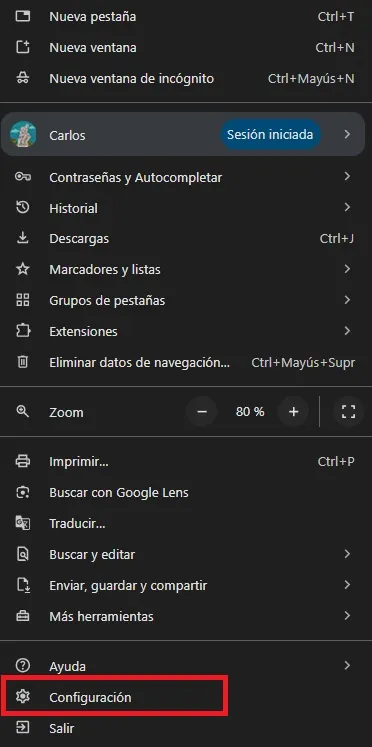
Mais la première chose est d'entrer dans le navigateur lui-même et d'aller dans ses options (en haut à droite, dans les trois points verticaux. Il suffit de cliquer sur « Paramètres » au sein de ces options :
Maintenant que nous avons cliqué sur la section « Paramètres », une colonne apparaîtra à gauche avec les différentes sections de Google Chrome. Dans ce cas, il suffira de cliquer sur « Performance ». Ce faisant, un menu central apparaîtra, dans lequel nous nous concentrerons sur la section « Mémoire ».

À ce stade, nous aurons atteint notre destination.
A quoi sert « Économie de mémoire » ?
Maintenant que nous avons atteint ce point, nous pourrons choisir quel type d'économie de mémoire nous choisirons pour Google Chrome. Rappelons que cette économie d'énergie s'effectue en suspendant les onglets inactifs. Cela permet donc de détourner plus de performances vers l'onglet spécifique que nous utilisons, mais aussi vers le reste des processus que nous exécutons sur notre PC. Cela ne signifie pas que lorsque nous rentrerons dans les onglets inactifs, ils mettront un certain temps à répondre. Ils le font instantanément.
Concernant cette option, nous pouvons la diviser en trois modes différents :
- Modéré : les onglets que nous n'utilisons pas mettront plus de temps à se désactiver que dans les deux autres modes.
- Équilibré – recommandé par défaut par le navigateur – : les onglets inactifs sont désactivés plus rapidement qu'en « Modéré ».
- Maximum : Nos onglets inactifs seront désactivés presque instantanément après les avoir réduits ou passés à d'autres.
N'oubliez pas que, pour activer l'un de ces 3 modes, vous devez avoir activé le mode « Économie de mémoire », que vous trouverez dans la même boîte d'options. Il vous suffira d'activer l'interrupteur. Une fois que vous l'aurez configuré, il vous suffira d'aller dans le Gestionnaire des tâches pour vous assurer que l'utilisation de la RAM diminue avant et après.