
L'un des plus gros problèmes que notre équipe basée à Windows peut nous offrir est le manque d'espace dans les unités de disque. Il existe plusieurs facteurs qui peuvent influencer directement tout cela, et parfois nous trouvons des fonctions et des outils inclus dans le système d'exploitation lui-même.
Par exemple, nous pouvons constater que l'application et la plate-forme de stockage cloud incluses dans Windows, OneDrive, occupe une grande quantité d'espace de stockage local. Tout d'abord, nous vous dirons que cette plate-forme nous offre une fonction appelée fichiers à la demande. Avec cette fonction, nous pouvons voir tous les fichiers que nous avons stockés avec OneDrive sur le PC, mais ceux-ci restent dans le cloud, pas dans le stockage local.
Il faut dire que lorsque nous demandons à voir un fichier sur la plate-forme de stockage, OneDrive le télécharge à partir du cloud et le livre au PC. À tout autre moment, l'icône de fichier reste visible à partir de l'explorateur de fichiers, mais il n'est pas stocké localement, il reste dans le Serveurs OneDrive simultanément.
Cette fonction nous permettra de jeter un œil à tous les fichiers OneDrive sans occuper un espace de stockage sur l'ordinateur.
Comment pouvons-nous activer la fonction OneDrive
Par conséquent, nous allons vous montrer comment activer cette fonction de fichier utile à la demande d'OneDrive afin de ne pas gaspiller l'espace local sur les disques durs lorsqu'ils sont disponibles. Cette fonction ne supprimera pas définitivement aucun fichier PC, simplement éliminera les copies locales de ceux-ci. Tout d'abord, nous devons savoir que c'est un outil qui n'est pas encore disponible pour tout le monde et qui devrait arriver dans les semaines à venir.
Comme Microsoft l'a annoncé dans son blog officiel Microsoft 365, cette fonction pour publier l'espace disque a commencé son déploiement pour les utilisateurs de la chaîne Windows Insider 11. Son lancement mondial est attendu à la fin du troisième trimestre de 2025.
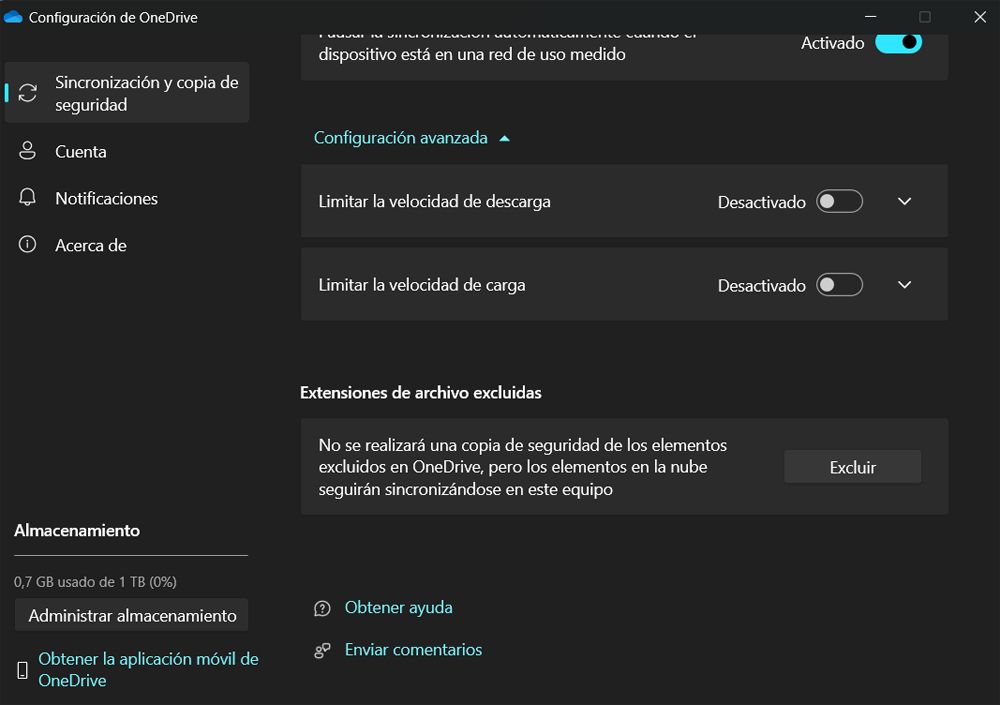
Pour démarrer, nous cliquons sur l'icône OneDrive sur le bac système et dans le coin supérieur droit, nous cliquons sur l'icône du matériel pour entrer la configuration. Ensuite, dans le Fenêtre de configuration OneDrivedans la barre latérale gauche, nous sélectionnons la synchronisation et faisons des sauvegardes.
Maintenant, se référant à la nouvelle fonction qui atteindra bientôt tout le monde, dans cette fenêtre de l'application, nous vous disons que nous trouverons un lien qui dit Libérer jusqu'à l'espace disqueoù nous cliquons. Il convient de mentionner que cela est situé en bas de la fenêtre de configuration de l'application OneDrive. Maintenant, cela nous montrera plus d'options et dans la section Fichier à la demande, nous sélectionnons le lien susmentionné pour libérer l'espace disque.
À ce moment-là, un message apparaîtra pour espace de libération où nous sélectionnons pour continuer à éliminer les copies locales des fichiers que nous avons déjà stockés dans OneDrive. Il faut tenir compte du fait que dans certaines circonstances et avec cette nouvelle fonction qui arrivera bientôt, nous pouvons libérer et même plusieurs gigaoctets d'espace dans les unités de disque locales.
De plus, à partir de ce moment et avec les fonctionnalités mentionnées en cours, la prochaine fois que nous essayons d'accéder à un fichier OneDrive, l'application la télécharge automatiquement à partir du cloud, car elle ne sera pas dupliqué.