
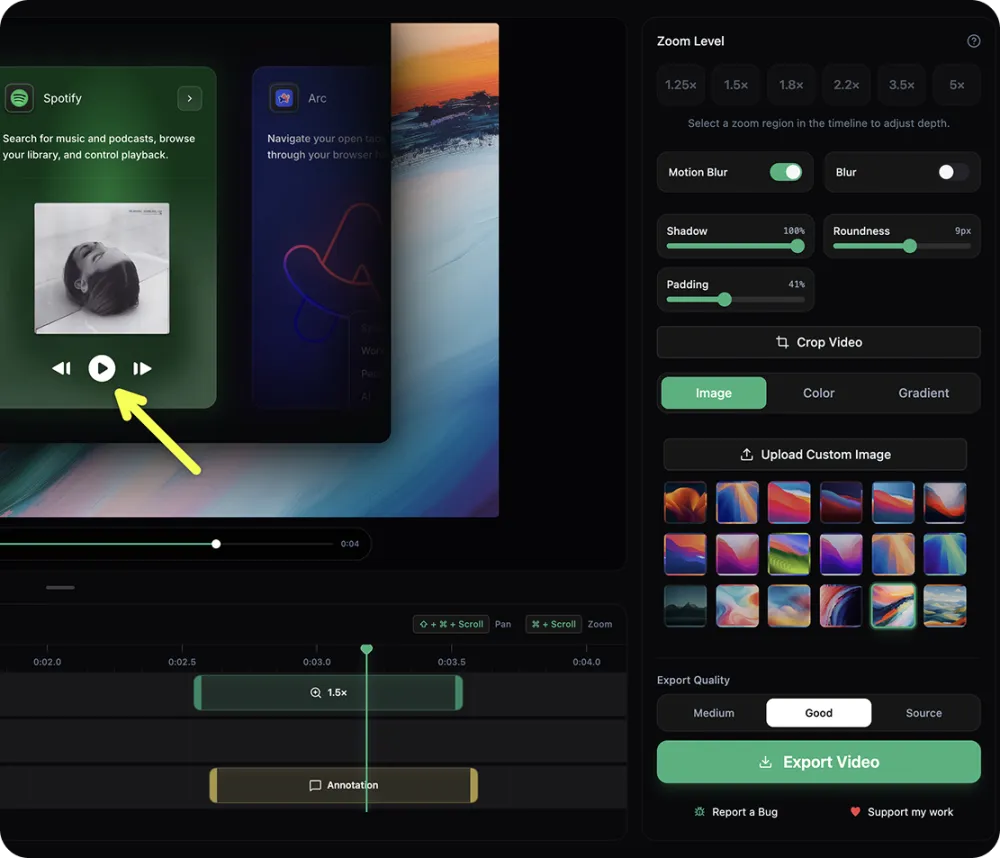
Parler d'OpenScreen, c'est parler d'une référence en termes d'enregistrement de l'écran de notre PC. C'est-à-dire une alternative parfaite aux programmes comme Screen Studio, un logiciel bien connu de ce type, mais qui est payant. OpenScreen est open source et ne laisse aucun filigrane d’aucune sorte. Maintenant, il a publié sa version 1.0.
OpenScreen nous permet de capturer des enregistrements d'écran de haute qualité. Pour ce faire, il dispose de fonctions telles qu'un zoom fluide, des effets de profondeur, des arrière-plans personnalisés, un flou de mouvement et des transitions animées. Ce projet, développé par l'utilisateur Siddharth Vaddem, a également gagné en popularité auprès de la communauté car il remplit précisément son principe : il offre l'essentiel sans complications et sans payer.
Il fonctionne entièrement sur notre PC, sans que nos données aient besoin de passer par un serveur ou un cloud. Cela garantit une confidentialité absolue sous la licence MIT dont il dispose, ce qui le rend 100% gratuit pour un usage commercial et personnel. Bien qu'OpenScreen ne prétende pas être un clone exact de Screen Studio, il offre ce saut de qualité nécessaire pour la plupart : pas de paiements, de filigranes ou d'abonnements.
Ce que nous pouvons faire avec OpenScreen
OpenScreen est un enregistreur d'écran conçu pour créer des vidéos de toutes sortes. En d’autres termes, il nous sert pour une démonstration de produits professionnels, des tutoriels ou tout contenu audiovisuel que nous pouvons capturer depuis notre PC. Il le fait avec un objectif simple et certain : être un produit de qualité comparable aux outils payants, mais sans que nous dépensions un euro.
Parmi ses principales caractéristiques, on retrouve des fonctions telles que :
- Enregistrement plein écran ou applications spécifiques
- Zoom manuel réglable avec profondeur contrôlable.
- Recadrage pour masquer les parties indésirables de la vidéo.
- Arrière-plans personnalisables.
- Vous pouvez utiliser vos propres images, couleurs ou fonds d'écran prédéfinis.
- Ajoutez du flou de mouvement et un assouplissement doux pour une plus grande fluidité.
Contrairement à d'autres outils orientés streaming, tels qu'OBS Studio, OpenScreen est optimisé spécifiquement pour l'enregistrement et l'édition de vidéos claires, sans nécessiter d'étapes de post-traitement plus complexes. Et nous ferons tout directement sur notre PC. Grâce à sa licence MIT, nous pouvons également l'utiliser à des fins commerciales sans aucune restriction.
Installer et démarrer avec OpenScreen
OpenScreen peut être facilement téléchargé et installé depuis l'intérieur dépôt officiel sur GitHub. Téléchargez simplement le programme d'installation pour Windows, Linux ou macOS et exécutez l'installation.
Actuellement, certains utilisateurs ont signalé que le système Mac lui-même marque l'application avec un « indicateur de quarantaine » en raison de l'absence de certificat du développeur. Dans ce cas, il vous suffit d'exécuter cette commande dans le terminal avant d'ouvrir l'application :
xattr -d com.apple.quarantine /Applications/Openscreen.app
Une fois installé, vous verrez dès le premier instant une interface assez minimaliste, propre et intuitive, conçue spécifiquement pour son utilisation sans complications :
Lorsque vous ouvrez l'application, vous verrez un bouton central « Enregistrer » et des options sur ses bords inférieur et droit pour enregistrer. Donc, tout d'abord, il vous suffit de choisir votre arrière-plan pour l'enregistrement, que ce soit une image, une couleur ou un dégradé. Ensuite, vous devez choisir si vous souhaitez enregistrer tout l'écran ou juste une application spécifique, et enfin, lorsque tout est prêt, il vous suffit de cliquer sur « Enregistrer » pour commencer à interagir avec votre enregistrement.
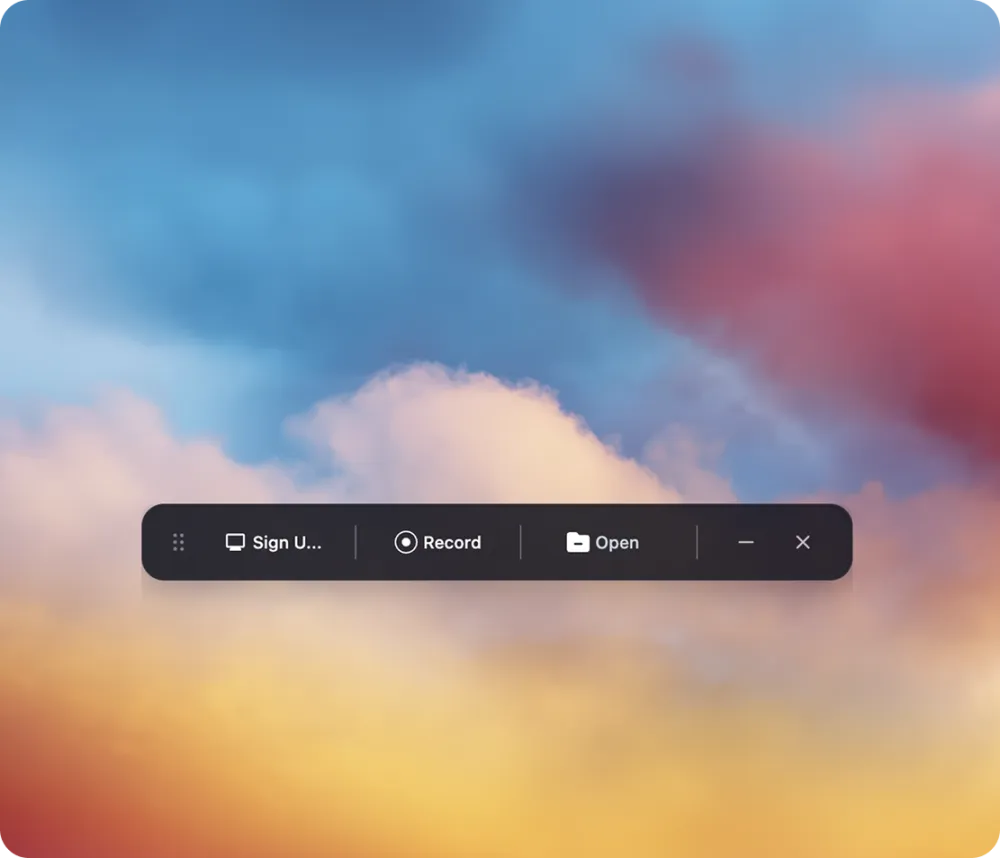
Le programme détecte le microphone et pendant l'enregistrement, vous pouvez zoomer en cliquant simplement là où vous souhaitez faire la mise au point. De plus, l'application vous permet de couper des sections de la vidéo qui ne sont pas nécessaires, comme à la fin, au début ou au milieu de l'enregistrement.
Enfin, il vous suffit d'exporter la vidéo au format MP4 ou similaire. Le processus complet depuis l’installation jusqu’à la diffusion de la première vidéo ne prend pas plus de 15 minutes. Et le programme comprend déjà les configurations par défaut recommandées aux débutants si on le souhaite.