
Petit à petit, le téléphone portable que nous emportons toujours avec nous devient un appareil indispensable même pour notre documentation officielle. En gros, ce que nous voulons vous dire, c'est que nous avons désormais la possibilité de nous passer du DNI physique ou du permis de conduire, tout cela grâce aux applications correspondantes disponibles.
Au cours des derniers mois, nous vous avons parlé de la nouvelle application MiDNI que nous pouvons désormais utiliser et qui remplace le document d'identité physique physique que vous possédez presque tous depuis des années. Quelque chose de plus ancien mais avec un utilitaire identique ou similaire est MiDGT.
Comme vous pouvez l'imaginer, grâce à cette solution logicielle que nous installons et configurons sur notre terminal mobile, nous pourrons laisser notre permis de conduire à la maison. Ainsi, si les autorités correspondantes ne demandent pas cette carte, nous pouvons utiliser l'application mentionnée, puisqu'il s'agit d'une application officielle du Direction Générale de la Circulation.
En parallèle, nous allons trouver ici une bonne quantité d'informations complémentaires, comme tout ce qui concerne nos véhicules. De même, l'application elle-même nous informera rapidement des amendes en attente, nous aurons à notre disposition la fiche technique de notre voiture et bien plus encore. Cependant, malheureusement et depuis quelque temps, MaDGT a présenté un problème sérieux qui ne permet pas à l'application de fonctionner correctement.
Et, comme l'ont signalé des milliers d'utilisateurs, lors de l'accès à ce logiciel depuis le mobile, un message apparaît avec du texte rouge nous indiquant que nous sommes en Mode hors ligne. Bien qu'il nous invite à attendre 30 secondes, la vérité est que l'erreur n'est pas résolue et toutes les informations stockées ici ne s'affichent pas, tout cela, même si nous sommes connectés au Wi-Fi, par exemple.
Comment corriger l'erreur du mode hors ligne MiDGT
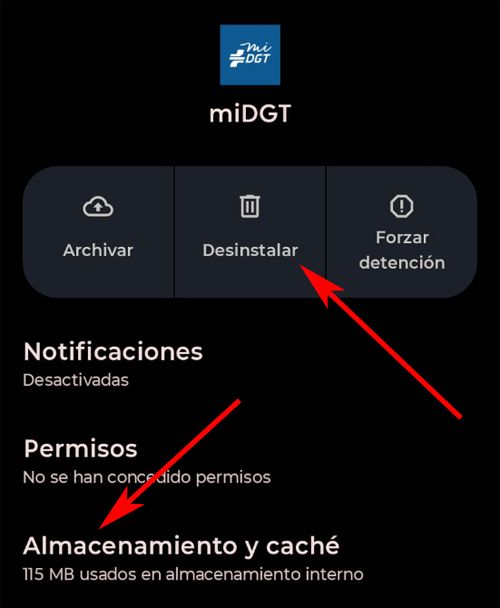
C'est un problème auquel je suis confronté depuis plusieurs mois, malgré la dernière version publiée par la Direction Générale de la Circulation. Comme il est facile de l'imaginer, j'ai également essayé une multitude de solutions telles que réinitialiser l'application en tant que tel sur Android, supprimez-le et réinstallez-le, ou effacez le cache des paramètres du système d'exploitation.
Mais la vérité est qu'aucune de ces solutions n'a résolu le problème et lorsque je me suis authentifié dans MiDGT, le mode hors ligne a continué à apparaître. Fondamentalement, cela signifie que cette application pour porter le permis de conduire numériquement toujours au top, cela devient complètement inutile.
Mais j'ai enfin trouvé la solution qui me permet désormais d'utiliser ce logiciel sur mon mobile Android sans aucun problème. Après avoir essayé les solutions les plus courantes, outre la mise à jour du système d'exploitation lui-même, nous vous expliquerons comment résoudre une fois pour toutes ce problème de mode hors ligne MiDGT.
L'astuce consiste à indiquer à MiDGT que nous ne sommes pas l'utilisateur qu'il a stocké par défaut. Ainsi, lors de l'ouverture de l'application en tant que telle, au lieu de nous authentifier, en dessous du bouton qui dit Accèson clique sur celui qui nous dit que je ne suis pas X. Authentifiez-vous d'une autre manière. A partir de là, nous devrons reconfigurer l'application à partir de zéro, par exemple avec le correspondant Cl@veet nous authentifier numériquement et en toute sécurité.
Une fois tout le processus terminé, nous pourrons à nouveau accéder à l'application de manière conventionnelle et nous verrons comment le problème du mode hors ligne a finalement été résolu.
| Méthode | Efficacité estimée | Temps requis | Exigences |
|---|---|---|---|
| Réinstallez l'application | Faible (environ 20 % de réussite) | ~5 minutes | Accès à l'App Store (Play Store / App Store) |
| Vider le cache de l'application | Moyenne (environ 40 % de réussite) | ~2 minutes | Accès aux paramètres de l'application du système d'exploitation |
| Forcer la ré-authentification avec Cl@ve (Recommandé) | Élevé (environ 95 % de réussite) | ~3 minutes | Avoir un compte Cl@ve actif et fonctionnel |
Certains utilisateurs indiquent que cet échec pourrait être dû à une erreur de synchronisation ou à une corruption du jeton d'authentification. Ceci est enregistré par l'application localement sur l'appareil, donc lorsque l'authentification susmentionnée est à nouveau forcée, un nouveau jeton valide est généré, rétablissant la connexion avec les serveurs de la DGT.