
Cela fait plusieurs jours que Microsoft a commencé le déploiement officiel de la mise à jour majeure de cette année pour son système d'exploitation. Nous faisons ici référence au très attendu Windows 11 25H2 qui arrive progressivement sur tous les ordinateurs de bureau compatibles.
Il faut tenir compte du fait que tous les ordinateurs ne recevront pas la nouvelle version du système en même temps. Petit à petit, l'entreprise corrigera problèmes de compatibilité qui sont détectés, pour pouvoir envoyer 25H2 dans le monde entier. Depuis plusieurs semaines nous avons la possibilité de l'installer si nous disposons d'un ordinateur 100% compatible.
De nombreux utilisateurs ont même forcé cette installation pour tester au plus vite les nouvelles fonctionnalités incluses, par exemple via le propre outil de création multimédia de Microsoft. Ce n’est pas que ce soit l’étape la plus recommandée, mais dans la plupart des cas, nous ne devrions pas avoir de problèmes. Mais bien sûr, il peut arriver que, de force ou non, nous ayons installé Windows 11 25H2 sur l'ordinateur et que cela commence à nous poser des problèmes.
Nous parlons de bugs que nous n’avons pas trouvés dans la version précédente du système d’exploitation, qui est dans la plupart des cas 24H2, ce qui peut déplaire à beaucoup. Par conséquent, comme nous allons le dire maintenant, peut-être que certains prennent la décision de désinstallez cette nouvelle version du logiciel. Tous attendent que le géant de la technologie résolve tous les bugs apparus récemment.
Bien entendu, nous devons tout d’abord garder à l’esprit que nous ne pouvons supprimer cette nouvelle mise à jour que dans le délai dans les 10 jours après l'installation. À partir de là et pour mener à bien ce processus, nous serons obligés d’effectuer une nouvelle installation du système d’exploitation.
Bien entendu, avant de désinstaller toute mise à jour de Windows 11, il est recommandé de protéger nos données, par exemple via la fonction de sauvegarde du système lui-même. Il s'agit d'un outil que l'on retrouve dans Paramètres/Comptes/Sauvegardes.
Comment supprimer Windows 11 version 25H2 de mon PC
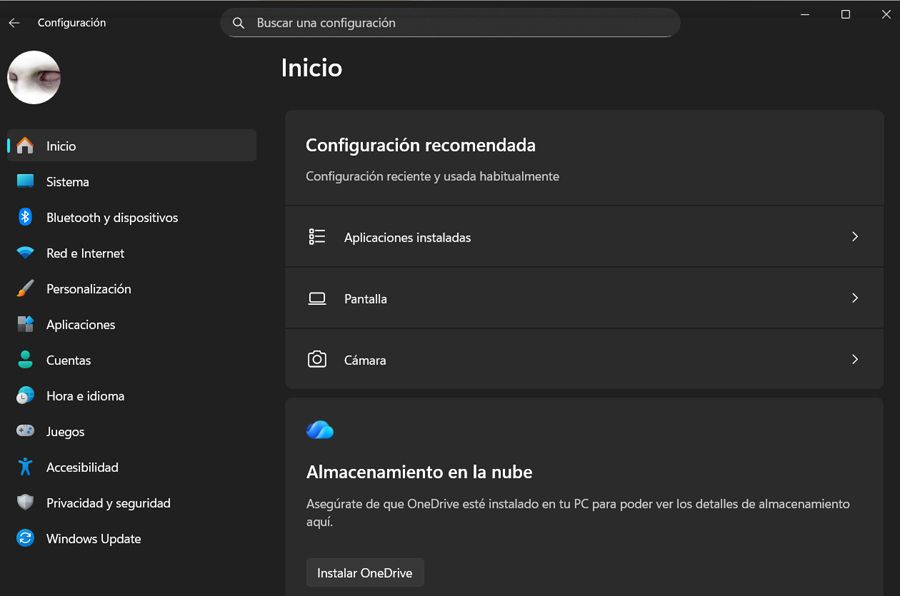
Eh bien, à ce stade, nous vous dirons que si nous sommes dans le délai susmentionné de 10 jours depuis l'installation de 25H2, nous pouvons l'éliminer sans aucun problème. La première chose que nous faisons est d'accéder à l'application Paramètres système, par exemple via le Combinaison de touches Gagner + I. A ce stade, nous vous dirons que nous avons la possibilité d'effectuer cette désinstallation de la dernière version de Windows, de deux manières à travers cette section.
Il faut dire que tout d'abord nous avons la possibilité de réaliser cette élimination grâce à la fonction Mise à jour Windows. C'est celui qui se charge normalement de recevoir les correctifs et mises à jour que Microsoft nous envoie, mais il nous aide également à désinstaller ces éléments logiciels. Par conséquent, pour réaliser ce que nous vous disons, il suffit de cliquer sur la section intitulée précisément Windows Update dans le panneau de gauche du Application Paramètres.
À ce moment-là, nous allons à la section Historique des mises à jour où nous voyons les derniers arrivés de notre équipe et ce que nous avons installé. En bas de cette même fenêtre on retrouve le lien qui nous intéresse dans ce cas précis, Désinstaller les mises à jour.
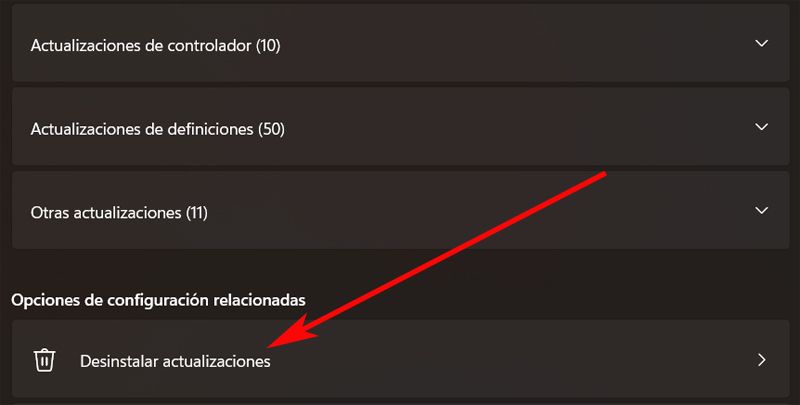
De cette façon, et si nous sommes dans le délai de 10 jours mentionné ci-dessus, 25H2 apparaîtra dans la liste des dernières mises à jour installées afin que nous puissions l'éliminer.
Mais ce n’est pas la seule méthode que nous pouvons utiliser pour cette tâche. Encore une fois, depuis l'application Paramètres elle-même, nous pouvons également accéder à la section intitulée Système dans son panneau principal de gauche. Une fois ici, nous cliquons sur la section Récupération, où nous voyons ce qui nous intéresse.
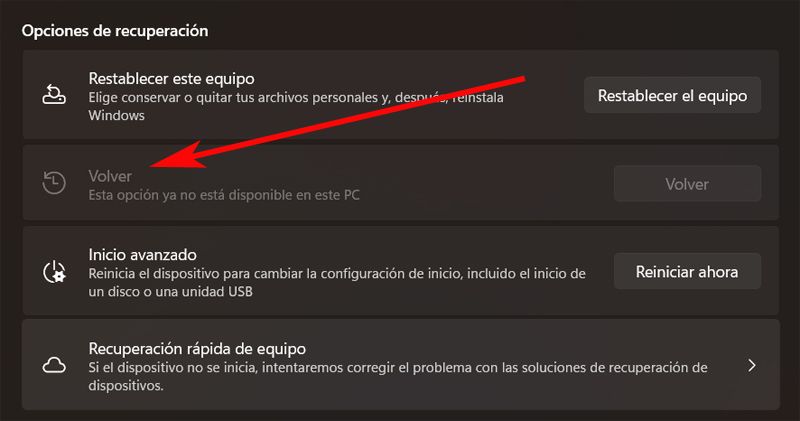
Et maintenant nous pouvons revenir en ce sens, depuis le lien qui dit Retourafin que nous suivions l'assistant de désinstallation que nous allons trouver.