
L'une des tâches les plus courantes que nous effectuons sur n'importe quel ordinateur Windows consiste à copier du contenu entre différents périphériques de stockage ou au sein de la même unité. Mais les problèmes dans ce sens sont plus courants qu’il n’y paraît, même si nous avons différentes solutions à notre disposition.
Beaucoup d'entre vous ont sûrement déjà constaté à plusieurs reprises qu'en essayant de copier des fichiers ou des dossiers entre unités ou sur le même disque, la vitesse de transfert tombe à zéro. Il peut également arriver que la vitesse soit extrêmement lente dans le processus lui-même. Bien entendu, cela devient un problème sérieux et il y a plusieurs raisons à cela. Heureusement, il existe également plusieurs façons de le résoudre, comme nous allons vous le montrer ci-dessous.
Et ne pas pouvoir copier ou déplacer le contenu stocké sur l'ordinateur Windows d'un emplacement à un autre est un sérieux inconvénient pour tous les utilisateurs. C'est quelque chose qui peut être étendu à la fois au sein du même lecteur et lors de la copie de contenu entre différents périphériques de stockage, internes et externes.
Nous avons à notre disposition diverses solutions qui nous seront d'une grande aide et que nous pouvons également réaliser sans trop de complications, comme nous allons vous le montrer.
Solutions pour ne pas pouvoir copier ou déplacer des fichiers sous Windows
Dans le même temps, il convient de souligner que nous n'avons pas besoin d'avoir une connaissance avancée du système Microsoft pour résoudre cette grave erreur dont nous vous parlons. Nous vous recommandons d'essayer certaines des solutions que nous vous montrerons ci-dessous pour résoudre tout cela de la manière la plus efficace.
Utilisez le port USB le plus rapide de votre PC. Au cas où vous ne le sauriez pas, sur le même ordinateur, nous pouvons trouver différents ports USB avec des architectures et des vitesses de transfert différentes. Nous devons utiliser le plus rapide, généralement appelé USB 3.0, pour éviter les problèmes. Par exemple, un port USB 2.0 est jusqu'à 10 fois plus lent que le port 3.0 susmentionné.
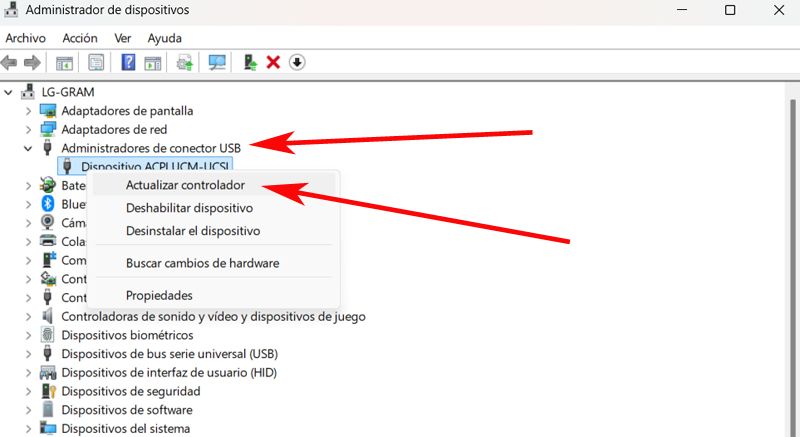
Vérifier les connexions des équipements. Nous vous recommandons également de jeter un œil au Gestionnaire de périphériques pour voir si l'un des ports disponibles sur votre PC est coché. Généralement, nous verrons une icône jaune à côté de celui qui ne fonctionne pas bien, et ses pilotes devront peut-être être mis à jour. Cliquez simplement sur cette entrée USB avec le bouton droit de la souris pour mettre à jour son pilote.
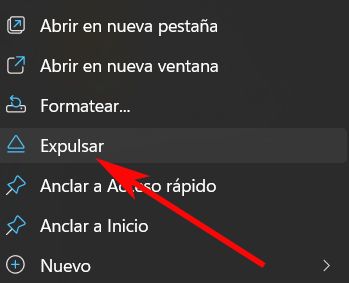
Éjectez les appareils en toute sécurité. En règle générale, nous avons tendance à déconnecter directement les périphériques de stockage USB, ou tout autre type. Cela peut provoquer les problèmes que nous avons mentionnés lors de la copie ou du déplacement de fichiers. Nous recommandons donc de les expulser en toute sécurité. Nous y parvenons en cliquant avec le bouton droit de la souris sur le lecteur dans l'Explorateur de fichiers, où nous pouvons désormais utiliser la fonction Éjecter.
Utilisez un système de fichiers correct. Nous pouvons également rencontrer ce type de problème lors du transfert de fichiers via le système de fichiers de l'unité en tant que tel. S'il est formaté en FAT32, le transfert de fichiers sera lent voire problématique et nul. NTFS et exFAT sont des systèmes plus rapides, plus modernes et plus efficaces, en plus d'être compatibles avec les fichiers de 4 gigaoctets ou plus.
| Système | Archive de taille maximale | Compatibilité principale | Vitesse | Idéal pour… |
|---|---|---|---|---|
| FAT32 | 4 Go | Universel (Windows, Mac, Linux, anciennes consoles) | Lent | Unités petites et anciennes pour la compatibilité. |
| NTFS | 16 To | Windows (lecture seule sur Mac par défaut) | Rapide | Disques durs internes et SSD du système Windows. |
| exFAT | 16 To | Windows, macOS, consoles modernes | Très rapide | Disques durs externes et clés USB pour une utilisation multiplateforme. |