
Parmi les nombreux navigateurs Web dont nous disposons actuellement, il ne fait aucun doute que Google Chrome est celui préféré par la majorité. Cela ne veut pas dire que c'est le meilleur, mais il est également vrai qu'il existe de nombreux changements que nous pouvons apporter pour l'améliorer.
Il est vrai qu'il existe de nombreuses caractéristiques qui définissent ce programme du géant de la recherche, et l'une d'elles est la simplicité avec laquelle il interface utilisateur. Peut-être que les utilisateurs plus experts rechercheront un programme avec ces caractéristiques, capable d'offrir une interface plus complète pour avoir les fonctions les plus importantes à portée de main. Même si cela ne semble pas être le cas, Chrome susmentionné nous offre cette possibilité d'une manière plus simple qu'on pourrait le penser au premier abord.
C'est précisément dans ces mêmes lignes que nous allons vous expliquer comment personnaliser au maximum la barre d'outils du programme que nous avons toujours en vue. À première vue, ce composant, situé en haut de la fenêtre Chrome, est assez simple. Tout cela pour s'adapter à la majorité des utilisateurs qui ne veulent pas se compliquer la vie. Mais il faut aussi savoir qu'avec le temps et une fois habitués à utiliser ce programme, nous pourrons avoir besoin des fonctions les plus courantes dans chaque cas, dans cette barre d'outils.
C'est quelque chose qui, dans de nombreux cas, nous fera gagner beaucoup de temps si nous passons de nombreuses heures à travailler avec le navigateur Google. Ensuite, nous allons vous montrer comment personnaliser entièrement cet élément important de l'interface du programme, en ajoutant ou en supprimant raccourcis aux outils dont nous avons le plus besoin ici.
Comment personnaliser la barre d'outils Chrome
Il s'agit d'un processus qui ne sera pas d'une grande aide pour tirer le meilleur parti du navigateur Google et dans lequel nous n'aurons qu'à consacrer quelques secondes. Comme il ne pourrait en être autrement, les changements et les configurations que nous effectuons ici seront stockés pour toujours, c'est donc quelque chose dont nous serons reconnaissants à long terme.
Dans un premier temps, il suffit d'accéder au menu principal du navigateur via le bouton représenté par trois points verticaux. Ensuite, nous passons à la section intitulée Plus d'outils et nous trouvons l'option Personnaliser Chrome. À ce moment-là, un nouveau panneau s'ouvrira sur le côté droit de l'interface du programme afin que nous puissions ajuster le thème du navigateur en tant que tel.
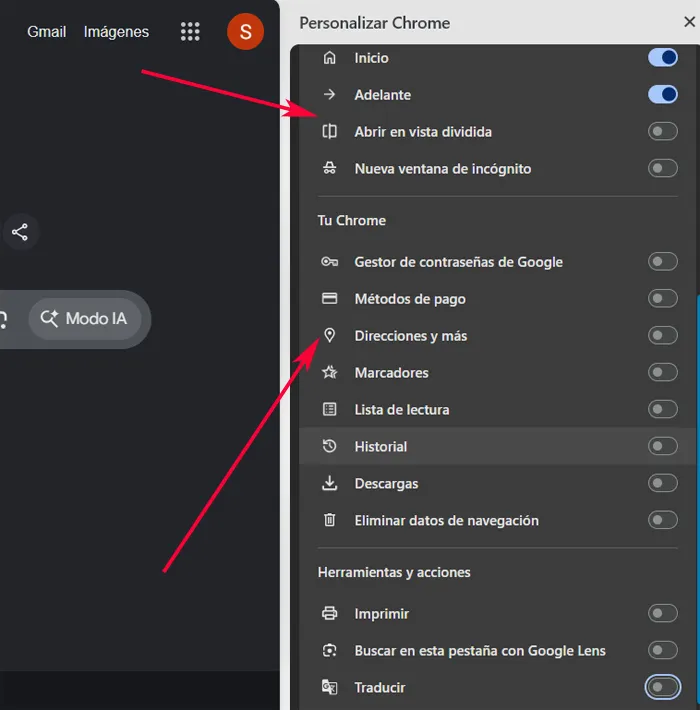
Il ne nous reste plus qu'à afficher la section qui dit Barre d'outils afin de jeter un œil de première main à toutes les options que nous pouvons activer ou désactiver ici. Cela nous permet, en marquant simplement les fonctions et les outils que nous souhaitons avoir à portée de main à tout moment, de personnaliser entièrement cette section importante de l'interface utilisateur. Google Chrome.
De plus, nous verrons tous les changements que nous apportons dans temps réelcar à ce moment-là, le bouton de raccourci correspondant apparaîtra pour la fonctionnalité que nous avons choisie. Bien entendu, il faut garder à l’esprit qu’il n’est pas conseillé d’encombrer cette barre d’outils avec boutons de fonction dont nous n'aurons pas vraiment besoin. Il existe de nombreuses options que nous pouvons proposer ici, nous vous recommandons donc de bien choisir celles que nous allons réellement utiliser en permanence afin qu'elles soient toujours disponibles.
Questions courantes sur la personnalisation de Chrome Vous devez accéder au menu principal (icône à trois points verticaux), accéder à Plus d'outils et sélectionner Personnaliser Chrome. Cela ouvrira un panneau latéral droit avec des options de configuration visuelle.
Oui, Google Chrome permet de visualiser toute modification en temps réel. Lorsque vous activez ou désactivez des fonctionnalités dans le panneau de personnalisation, les icônes apparaissent ou disparaissent instantanément de la barre supérieure.
Le menu de personnalisation vous permet d'ajouter des raccourcis vers les outils les plus utilisés, vous permettant de nettoyer l'interface des éléments inutiles ou d'ajouter des boutons pour les fonctions que vous utilisez constamment.
Oui, toutes les configurations et ajustements que vous effectuez dans le panneau d'outils sont stockés en permanence dans votre profil utilisateur jusqu'à ce que vous décidiez de les modifier à nouveau.
Bien que le navigateur permette d’ajouter plusieurs options, il n’est pas conseillé d’encombrer la barre d’outils. L'idéal est de sélectionner uniquement les fonctionnalités que vous utilisez quotidiennement pour conserver la simplicité et l'efficacité de l'interface.
Où se trouve la possibilité de modifier les boutons du navigateur ?
Est-il possible de voir les modifications dans la barre d'outils sans redémarrer le programme ?
Quels types de fonctions peuvent être ajoutées à la barre principale ?
Les modifications apportées sont-elles conservées lorsque je ferme le navigateur ?
Y a-t-il des limites ou des recommandations lors de l'ajout de boutons ?