
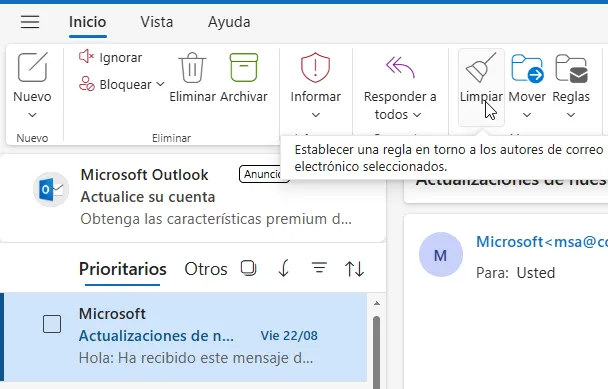
Microsoft a commencé à distribuer Outlook Classique une fonction d’intelligence artificielle appelée Explain This. Cela vous permet de sélectionner n'importe quel fragment de texte dans un e-mail et de demander Copilote cela nous donne une explication adaptée au contexte du message lui-même.
Le déploiement est déjà en cours et l'entreprise prévoit de l'achever d'ici fin septembremême si une bonne partie des utilisateurs l'auront actif dès les premiers jours du mois. La nouveauté arrive alors qu'Outlook Classic continue d'incorporer progressivement le bouton Copilot dans le ruban, une étape avec laquelle Microsoft rapproche le client traditionnel de ce qu'il propose déjà Nouvelles perspectives et le reste des applications Office.
On y retrouve les résumés Copilot depuis la barre latérale ou en plein écran, en plus de la fonction Conclure dans la boîte de réception. L'Explain This susmentionné rejoint ce catalogue, mais avec une différence importante, puisqu'il n'agit pas de manière autonome, il ne répond que lorsque l'utilisateur décide de l'activer.
Comment expliquer cela fonctionne dans Outlook lors de la sélection de texte
Il suffit d'ouvrir un message, de marquer un mot ou une phrase et d'appuyer sur l'option pour que Copilot analyse tout le contenu de l'e-mail et propose une réponse adaptée à ce contexte spécifique. Microsoft donne comme exemple une notification interne concernant les écrans bleus BSOD qui touchent plusieurs équipes dans une entreprise. Si nous sélectionnons l'acronyme BSOD, l'assistant explique ce qu'il signifie dans ce message particulier, sans que nous ayons à quitter l'e-mail pour chercher la définition ailleurs.
Cette activation manuelle fait la différence par rapport aux résumés automatiques ou aux suggestions qui apparaissent dans la zone de rédaction. Microsoft a choisi de nous laisser la décision. Cela signifie que si nous n'appuyons pas sur le bouton, Expliquer cela n'intervient pas et le flux de travail reste exactement le même. Dans une mise à jour destinée aux administrateurs, la société a expliqué que ce changement donne aux utilisateurs plus de contrôle sur quand et comment Copilot les aide. Cela améliore la productivité, la clarté et la prise de décision directement dans votre flux de travail.
Licence nécessaire et heure d'arrivée prévue
Un abonnement actif à Explain Ceci est requis pour utiliser Copilote Microsoft 365– Les licences standards de la suite bureautique ne donnent pas accès à cette fonctionnalité. Il n'y a aucune confirmation quant à l'existence d'un commutateur dédié pour le désactiver sans toucher au reste des paramètres de Copilot, il sera donc probablement lié aux paramètres généraux de l'assistant dans Outlook Classic.
Si nous ne disposons pas de cette licence supplémentaire, la seule alternative est de maintenir un abonnement Microsoft 365 sans le module complémentaire Copilot, ce qui laisse la fonction complètement hors de notre portée.
De plus, le déploiement progresse par étapes entre les différents canaux Outlook Classic et Microsoft estime qu'il sera disponible pour tous fin septembre. La plupart devraient cependant le voir actif dans le ruban dès les premiers jours du mois. En parallèle, le bouton Copilot continue d'arriver dans le ruban et les fonctions récapitulatives qui ont déjà été testées auparavant dans la version moderne d'Outlook, donc les deux nouvelles fonctionnalités avancent à des rythmes similaires et cela vaut la peine de vérifier le ruban si nous ne voyons toujours aucune d'elles.
Foire aux questions sur Expliquer ceci dans Outlook Classic Il s'agit d'une fonction d'intelligence artificielle qui permet de sélectionner n'importe quel fragment de texte d'un email afin que Copilot propose une explication adaptée au contexte du message lui-même. Il rejoint d’autres fonctionnalités Copilot déjà présentes dans Outlook Classic.
Ouvrez simplement un message, marquez un mot ou une phrase et appuyez sur l'option correspondante pour que Copilot analyse tout le contenu de l'e-mail. La réponse qu'il propose est adaptée à ce contexte spécifique, comme dans l'exemple du sigle BSOD.
Non, la fonctionnalité ne répond que lorsque l'utilisateur décide de l'activer manuellement. Si le bouton n'est pas enfoncé, Explain This n'intervient pas et le flux de travail continue de la même manière.
Un abonnement actif à Microsoft 365 Copilot est requis, car les licences standards de la suite bureautique ne donnent pas accès à cette fonctionnalité. Sans cette licence supplémentaire, la fonctionnalité est hors de portée.
Il n'y a pas de confirmation officielle concernant un commutateur dédié pour désactiver uniquement cette fonctionnalité sans affecter le reste des paramètres de Copilot. Il sera probablement lié aux paramètres généraux de l'assistant dans Outlook Classic.
Le déploiement progresse par étapes entre les différents canaux Outlook Classic. Microsoft estime qu'il sera disponible pour tous fin septembre, même si la plupart le verront actif dès les premiers jours du mois.
En parallèle, le bouton Copilot continue d'être intégré au ruban et aux fonctions de synthèse, comme les résumés de la barre latérale ou du plein écran et la fonction Wrap Up dans la boîte de réception, qui existaient déjà dans New Outlook.
Qu’est-ce qu’Expliquez ceci dans Outlook Classic ?
Comment activer Expliquer ceci lors de la sélection de texte ?
Est-ce qu'Expliquez ceci fonctionne automatiquement ?
Quelle licence est nécessaire pour utiliser Explain This ?
Existe-t-il un interrupteur pour désactiver Expliquer ceci séparément ?
Quand Explain This sera-t-il disponible pour tous les utilisateurs ?
Quelles autres fonctionnalités Copilot sont fournies avec Explain This dans Outlook Classic ?