
0La plupart d'entre vous possèdent actuellement un ou plusieurs comptes pour le service de messagerie proposé par Google, Gmail. Mais comme vous le savez, l'espace disponible sur notre compte personnel n'est pas illimité, du moins gratuitement.
Cela signifie que si nous utilisons Gmail depuis plusieurs années, que ce soit dans un environnement personnel ou plus professionnel, il peut arriver que nous manquions d'espace dans le compte. Cela peut devenir un inconvénient sérieux si nous utilisons régulièrement le service en ligne de Google, car il peut arriver un moment où nous arrêtons de l'utiliser. recevoir des emails.
Dans un premier temps, nous devons garder à l'esprit que chaque nouveau compte de messagerie Google comprend un total de 15 Go de stockage gratuit. A priori on peut considérer cela comme une excellente offre sans frais, mais cet espace finit par s'épuiser. Il peut se remplir plus ou moins vite, d'autant plus qu'il inclut également les fichiers que nous utilisons dans d'autres services de la même entreprise comme Google Drive et Photos.
De plus, il peut arriver que nous ne puissions pas nous permettre de supprimer une bonne partie des emails stockés dans notre compte, pour une raison ou une autre. Il est vrai que nous pouvons toujours nettoyer manuellement notre boîte de réception ou télécharger le contenu sur un disque dur, mais cela peut être une tâche plutôt fastidieuse.
Si nous ne sommes prêts à payer pour aucun des plans que Google lui-même nous propose pour augmenter cet espace, voyons comment résoudre le problème. Et ci-dessous, nous allons vous montrer comment réinitialiser la capacité de stockage depuis notre compte Google, en quelques étapes et sans payer un seul euro.
Comment restaurer de l'espace dans notre compte Gmail
La première chose que nous ferons est sauvegarde temporaire de nos messages. Et nous souhaitons sûrement conserver les e-mails que nous accumulons ici depuis des années. Par mesure de sécurité supplémentaire, il est conseillé de sauvegarder ces emails sur votre PC ou un disque dur externe avant de les transférer vers le cloud.
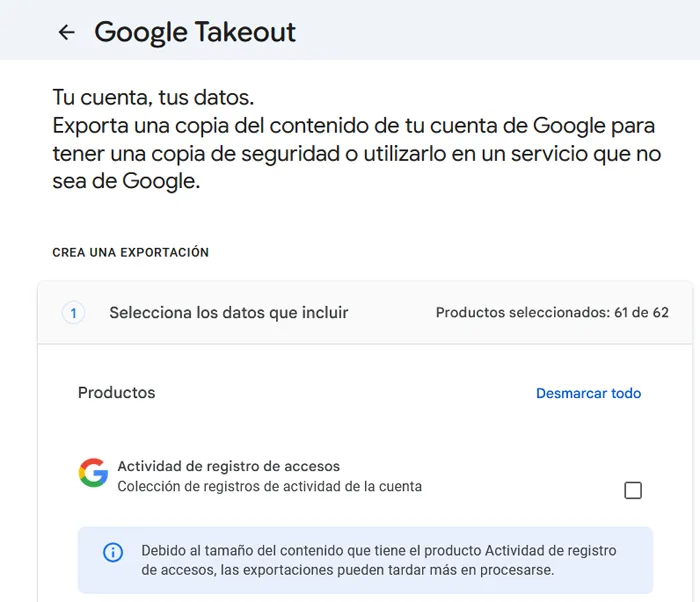
Pour ce faire, nous allons sur Google Takeout depuis ce lien et nous sélectionnons Google Photos ou Drive comme produits que nous souhaitons exporter. Il ne reste plus qu'à suivre les instructions qui apparaissent à l'écran. Il faut garder à l’esprit qu’il s’agit d’un processus qui peut prendre beaucoup de temps, voire plusieurs heures.
Maintenant, une fois que nous aurons la sauvegarde, nous allons transférer les e-mails du compte Gmail vers un nouveau. Donc, nous nous connectons au compte original et cliquez sur l'icône d'engrenage pour accéder à Voir tous les paramètres.
Nous cliquons sur l'onglet Transfert POP/IMAP et sélectionnons l'option Activer POP pour tous les messages. Nous voyons plusieurs options dans la section Lors de l'accès aux messages avec POP, où nous optons pour Supprimer une copie de Gmail pour supprimer automatiquement les e-mails du compte d'origine après le transfert.
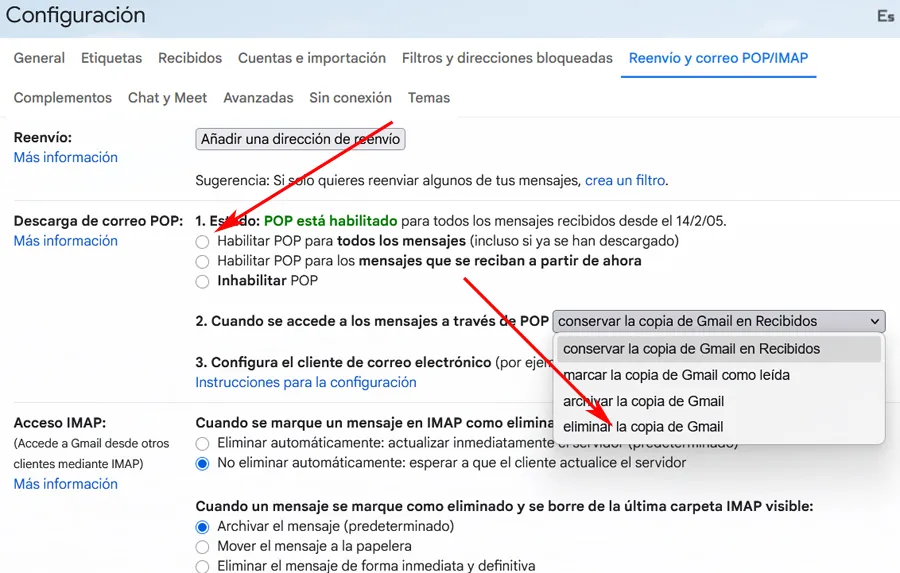
Il ne reste plus qu'à cliquer sur Enregistrer les modifications et nous allons créer un deuxième compte Gmail sur lequel nous allons transférer tous les messages. Une fois connecté au second, nous accédons à nouveau à sa fenêtre de configuration et allons dans l'onglet Comptes et importation. Maintenant, nous sélectionnons Ajouter un compte de messagerie situé à côté de la section intitulée Vérifier les e-mails d'autres comptes, et dans la fenêtre qui apparaît, nous tapons le nom de votre compte Gmail d'origine.
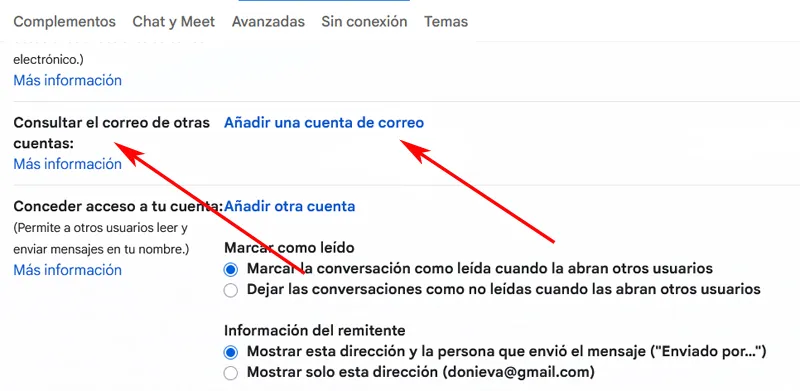
Ensuite, nous allons opter pour l'option Importer les e-mails de mon autre compte (POP3), où nous devrons saisir le mot de passe du compte Gmail d'origine. Une fois que nous avons synchronisé les deux comptes, nous recherchons l'option qui dit Port et sélectionnons 995. De plus, nous cochons les cases suivantes :
- Utilisez toujours une connexion sécurisée (SSL) lors de la récupération des e-mails.
- Étiquetez les messages entrants.
- Archivez les messages entrants (Passer la boîte de réception).
Tout ce que nous avons à faire est de sélectionner Ajouter un compte et le processus de migration de messagerie commencera automatiquement. Une fois terminé, le compte Gmail d'origine déplacera tous les messages vers la corbeille que nous devrons vider manuellement. Nous pouvons donc repartir de zéro en utilisant notre compte Gmail d'origine avec tout l'espace disponible.