
Le début de l'année scolaire 2025-2026 approche à grands pas. Dans la plupart des territoires d'Espagne, à la mi-septembre, il y a le pistolet de départ dans la plupart des écoles, jusqu'au début octobre dans certaines universités. Mais c'est ce même événement qui, pour de nombreux étudiants, implique à nouveau d'exposer leur vie privée devant leurs camarades de classe.
Dans notre ordinateur portable, nous abrivons des données personnelles, des tâches, des documents et même nos comptes bancaires. Par conséquent, pour éviter tout vol d'informations, ou qu'un étudiant plus intelligent puisse accéder à l'appareil en notre absence, c'est le moment idéal pour lancer des systèmes de sécurité simples et efficaces. Principalement, toute action de sécurité de notre part devrait viser à crypter nos séances dans Windows et redoubler la sécurité de nos mots de passe – eh bien du campus universitaire ou de notre propre e-mail.
Nous allons donc partager les premières étapes afin que vos sessions avec le PC soient plus privées et sûres.
Définissez un mot de passe pour votre session Windows
Il est très probable que cette première étape que vous le remplissez déjà. Mais au cas où vous n'avez pas de mot de passe pour vous connecter à Windows 11, c'est le moment idéal pour le faire. Cela implique la première barrière de sécurité contre tout partenaire malveillant ou trop curieux, et vous permet d'avoir une certaine marge de sécurité en ce qui concerne quelques instants dans votre classe.
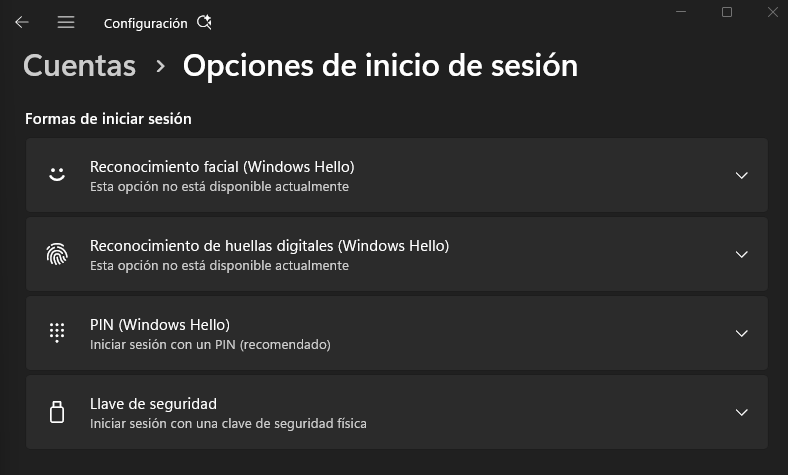
Pour ce faire, il vous suffit d'aller à Windows « Configuration », que vous pouvez saisir avec la combinaison Windows + I et accéder aux « comptes ». Cliquez simplement sur le panneau central, dans l'option « Options de connexion ».
Comme vous pouvez le voir, vous pouvez choisir parmi les options de « reconnaissance faciale » de Windows Hello, la reconnaissance des empreintes digitales, la broche ou une clé de sécurité physique. Vous pouvez choisir celui qui semble le plus pratique.
Permet la vérification en deux étapes dans des comptes importants
Parfois, les mots de passe seul ne suffisent pas pour arrêter les amis des autres. Par conséquent, il est toujours recommandé de pouvoir activer la vérification en deux étapes ou une authentification multifactorielle. La raison principale est que vous ne garderez pas toujours votre ordinateur portable hors de votre session Windows et que toute personne pourrait accéder, par exemple, votre e-mail.
Par conséquent, vous pouvez ajouter ce type d'authentification dans les comptes qui le permettent et que vous utilisez le plus, comme Gmail. Cette fonction ajoute une deuxième couche de sécurité en demandant que, en plus de notre mot de passe, nous introduisons un code temporaire généré par notre mobile ou que nous recevons via SMS.
Pour l'activer à partir de Gmail, vous devez suivre quelques étapes assez simples. Il vous suffit de saisir votre plate-forme Web et de cliquer sur votre photo de profil. Juste en dessous, vous verrez l'option de « gérer votre compte Google ». Cela nous conduira à un panneau de configuration de notre compte. Dans la colonne de gauche, vous devez uniquement choisir la « sécurité » et cet écran sera affiché devant vous:
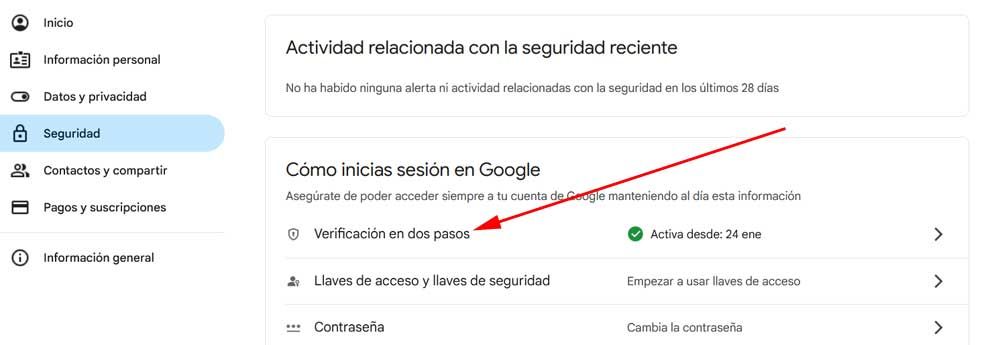
Une fois à l'intérieur, il vous permettra de choisir parmi une série de « deuxième étapes »:
- Clés d'accès et clés de sécurité.
- Notification Google.
- Authentificateur
- Numéro de téléphone.
- Codes de vérification alternatifs.
| Méthode 2FA | Niveau de sécurité | Facilité d'utilisation | Recommandé pour |
|---|---|---|---|
| SMS / appel téléphonique | Essentiel | Très haut | Comptes de faible sensibilité. Vulnérable à l'échange de sim. |
| Application authentiaire (Google Auth, Authy) | Haut | Haut | Méthode recommandée pour la plupart des comptes (Courriel, réseaux sociaux, campus virtuel). |
| Clé de sécurité physique (Yubikey, etc.) | Maximum | Moyenne | Comptes critiques avec des informations très sensibles (banque, gestionnaires de mots de passe, accès aux crypto-monnaies). |
| Notification de Google (push) | Haut | Très haut | Comptes dans l'écosystème Google. Très confortable et sûr. |
Dans ce menu, vous pouvez sélectionner celui qui est le plus pratique et l'établir. Cette même méthode de sécurité peut être extrapolée sur d'autres comptes tels que les réseaux sociaux ou les plateformes qui offrent cette double couche et assurez-vous d'avoir votre PC parfaitement protégé.
Gardez à l'esprit que toutes les méthodes augmentent votre sécurité, mais elles ne sont pas toutes également blindées. Par exemple, l'utilisation d'applications d'authentification (comme l'authentificateur) est moins vulnérable que l'envoi de SMS. Et cela est exposé aux attaques d'échange de sim. Étant la clé de sécurité physique qui offre une sécurité maximale.
| Mesure de sécurité | Ce qui protège | Temps estimé |
|---|---|---|
| Mot de passe de connexion Windows | Accès physique non autorisé au PC | 2 minutes |
| Vérification en deux étapes (2FA) | Comptes en ligne (e-mail, campus) | 5 minutes |
| Sauvegarde automatique | Perte de documents et d'emplois | 10 minutes |
| Antivirus mis à jour | Malware et virus informatiques | 15 minutes |
| Mises à jour du système | Vulnérabilités de sécurité | 30 minutes |
| Verrouillage d'écran automatique | Accès temporaire | 1 minute |
| Gestion des mots de passe | Mots de passe faibles ou répétés | 20 minutes |
| Cryptage de données sensibles | Informations confidentielles en cas de vol | 25 minutes |