
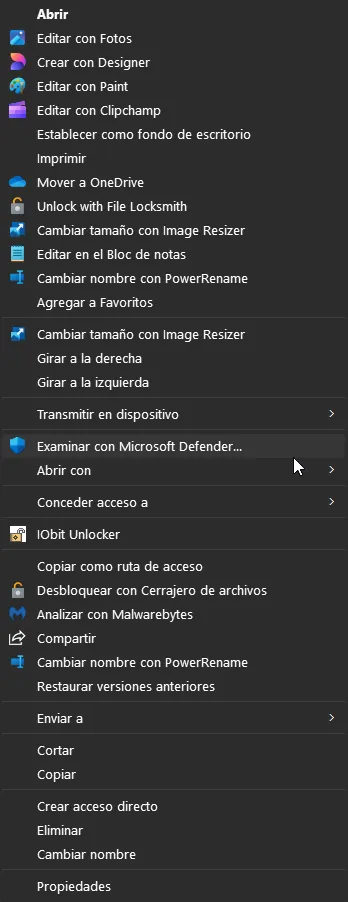
L'un des points faibles de Windows 11, basé sur les plaintes historiques des utilisateurs, est sa version renouvelée et controversée. menu contextuel. Celui qui apparaît lorsque l’on fait un clic droit sur n’importe quel élément. Un menu qui, loin d’accélérer nos actions, les complique souvent et ajoute des étapes.
Bien que son nouveau design soit plus épuré, cette propreté cache des options classiques sous sa dernière section : « Afficher plus d'options ». Ce qui nous oblige à faire plus de clics et provoque des incompatibilités avec d'autres outils avec 7-Zip et WinRAR. Mais aussi, cet échec devient encore plus gênant pour tous ceux qui ont migré depuis Windows 10 et ont besoin de l'instantanéité de l'avant-dernier Windows.
Et bien que Microsoft ait créé des raccourcis comme Shift + clic droit. Face à cette frustration, nous avons trouvé des utilitaires gratuits parfaits pour résoudre le problème. C'est là qu'intervient ExplorerPatcher.
Cet outil open source nous permet de modifier de manière très profonde les éléments de toute l'interface du système d'exploitation. Et cela inclut bien sûr le menu contextuel. De là, vous pouvez réactiver d'anciennes fonctionnalités qui n'existent même plus, corriger des erreurs visuelles ou éviter les plantages causés par les mises à jour. De plus, il consomme peu de ressources.
Ici ExplorerPatcher : récupérez le menu contextuel classique
ExplorerPatcher est un programme open source spécialement conçu pour restituer à Windows 11 les fonctionnalités et l'esthétique de Windows 10 – qui inclut le menu contextuel -. De plus, son principal avantage est qu’il ne manipule aucun fichier système protégé. Cela fonctionne directement sur l'Explorateur et le registre Windows. Vous pouvez l'obtenir directement auprès de leur dépôt officiel sur GitHub.
Une fois que nous l'avons téléchargé sur notre PC, le processus ne pourrait pas être plus simple – si vous pouvez appeler cela un processus. Il suffit d'exécuter le fichier téléchargé (ExplorerPatcher.exe) et, après quelques secondes, l'explorateur de fichiers redémarrera automatiquement.
Cela signifiera qu'il a fait son travail et restaurera l'apparence du menu contextuel lors d'un clic droit. Nous obtiendrons donc désormais un design similaire à celui de Windows 10. C'est-à-dire que l'option « Afficher plus d'options » aura disparu pour que l'on se retrouve directement avec toutes les options de la première liste.
Gardez à l'esprit que cette application sera intégrée directement dans la barre d'état système (dans le menu déroulant en bas à droite, dans la barre des tâches). Depuis celui-ci, vous pouvez accéder à ses paramètres et ainsi personnaliser davantage les éléments visuels. Ou inverser les changements que nous avons apportés grâce à lui. Si dans tous les cas, vous souhaitez revenir au menu par défaut de Windows 11, il vous suffit de désinstaller ExplorerPatcher de sa propre icône ou de ses paramètres.
Alternatives pour restaurer le menu classique dans Windows 11
Pour ceux qui préfèrent d'autres options si cette application ne les a pas convaincus, nous avons également des outils à notre disposition avec DémarrerToutNoir (qui a des fonctionnalités gratuites et premium) Démarrage classique. Avec ces applications, nous pouvons non seulement renvoyer le menu contextuel « au passé », mais aussi le menu démarrer ou la barre des tâches.
Une autre possibilité consiste à utiliser des scripts ou à modifier directement le registre Windows pour modifier le comportement dudit menu. Bien que cette méthode soit moins recommandée pour des raisons de sécurité et de stabilité.
Dans tous les cas, ExplorerPatcher est un équilibre parfait entre simplicité, sécurité et personnalisation ainsi que la fiabilité qu'offre un programme open source.