

Au fil des années, Microsoft a étendu et amélioré les outils de sa suite open source, PowerToys. Tout cela pour s'adapter à son époque et offrir à ses centaines de millions d'utilisateurs Windows de nouvelles fonctions pour le système.
De plus, sur la base de mises à jour, le géant de la technologie améliore au fil du temps certains des outils déjà inclus, quelque chose que nous pouvons télécharger et utiliser sans dépenser un seul euro. Dans le même ordre d’idées, nous allons nous concentrer sur l’un des éléments les plus critiqués de Windows 11nous nous référons au menu Démarrer.
Et cette section importante, qui fait partie du système d'exploitation depuis tant d'années, est utilisée constamment mais a subi quelques modifications qui ne sont pas très bien acceptées. Il est vrai que dans la dernière version du système, il remplit sa fonction, mais il y a des moments où il ne fonctionne pas aussi bien que nous le souhaiterions. De plus, nous constatons des problèmes de performances constants et un manque d’options de personnalisation pour la section elle-même.
C’est pourquoi un nombre croissant d’utilisateurs recherchent des solutions alternatives à cet égard. C’est précisément ce sur quoi nous allons nous concentrer dans ces mêmes lignes. Nous avons déjà mentionné auparavant l'ensemble des outils appartenant à Microsoft lui-même, le Jouets électriques. Eh bien, il y a une fonction intégrée ici, qui est avec nous depuis un moment et qui nous sera extrêmement utile car Remplacement du menu Démarrer de Windows 11. Plus précisément, nous faisons référence à l'outil appelé PowerToys Run.
Il suffit de commencer à utiliser PowerToys Run pour vérifier le temps que nous avons perdu avec le menu Démarrer.
Avantages de PowerToys Run par rapport au menu Démarrer de Windows 11
Tout d'abord, il faut savoir que son chargement est immédiat, le tout après avoir utilisé le Combinaison de touches Alt + Espace. À partir de là, nous pouvons commencer à écrire pour trouver instantanément n'importe quelle application ou fichier. Bien entendu, cette fonction de recherche intégrée à Run est bien plus efficace et rapide que celle du menu Démarrer.
En même temps, nous pouvons dire que cet outil est plus intelligent lorsqu'il s'agit de lancer des applications, des dossiers, d'accéder à des sites Web ou d'exécuter des commandes Shell. Nous pouvons même effectuer des calculs rapides ou des conversions d'unités sans utiliser d'application supplémentaire.
Course PowerToys Il prend en charge des mots-clés qui nous permettent de filtrer les recherches et s'adapte à notre façon de travailler, offrant des résultats plus immédiats à l'utilisation. De plus, il comprend une fonctionnalité de recherche sur le Web qui ne vous oblige pas à utiliser Edge ou Bing. Tapez simplement ? suivi de la requête pour ouvrir le navigateur par défaut avec le moteur de recherche que nous avons configuré.
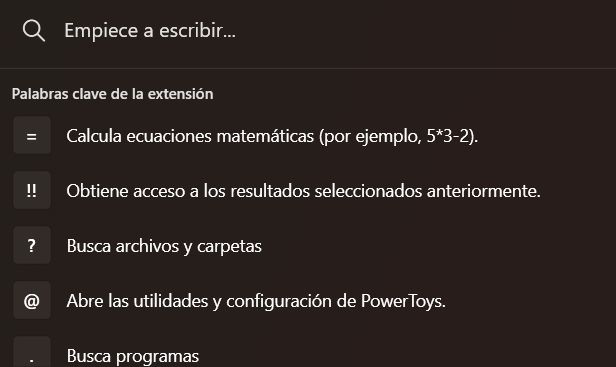
On peut écrire les personnages !! pour accéder aux résultats récents, @ pour lancer vos applications PowerToys préférées, ou : pour parcourir les registre Windows.
Et pas seulement, puisque nous pouvons le configurer comme nous le souhaitons pour adapter l'outil à nos besoins ou à notre manière d'utiliser Windows.
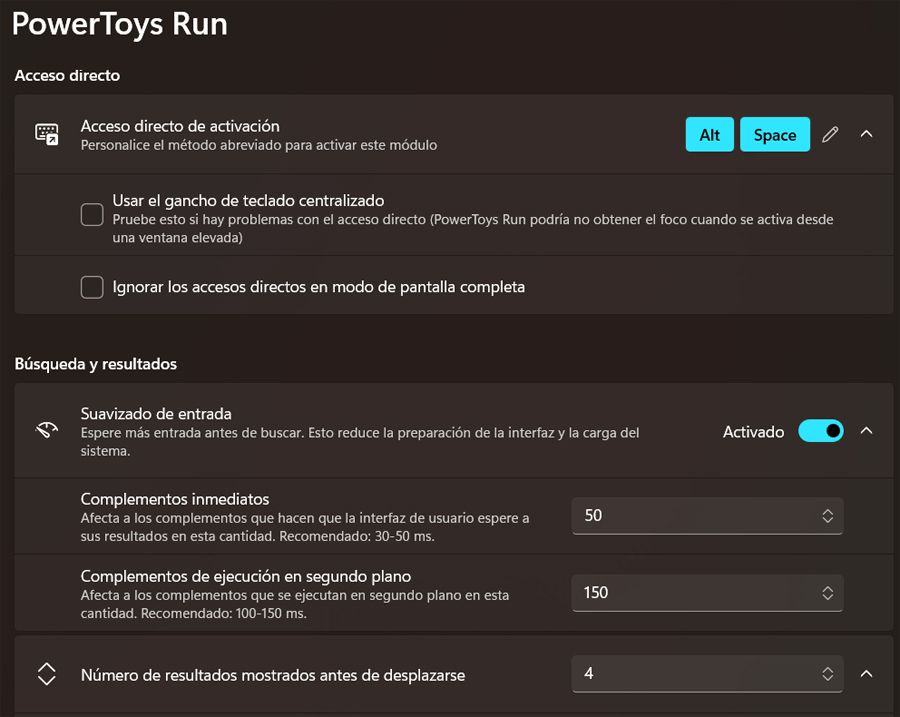
De cette façon, nous pouvons personnaliser le raccourci clavier pour accéder à l'outil en tant que tel, aux éléments à afficher à l'écran, leur ordre, l'utilisation des boutons, le gestion des vignettes dans les résultats, et bien plus encore. Et pas seulement, puisque ici nous pouvons également installer différents add-ons qui augmentent considérablement les fonctionnalités de PowerToys Run.
| Fonctionnalité | Course PowerToys | Menu d'accueil (natif) |
|---|---|---|
| Vitesse d'ouverture | Instantané (Raccourci Alt+Espace) | Variable, souvent en retard |
| Recherche sur le Web | Personnalisable (?? + requête utilisez votre navigateur et votre moteur de recherche par défaut) |
Forcé à Bing et Microsoft Edge |
| Exécution des commandes | Direct (par ex. :regedit pour le Registre) |
Nécessite d'abord d'ouvrir CMD ou PowerShell |
| Calculs et conversions | Intégré et direct dans le bar | Ouvrez l'application Calculatrice |
| Personnalisation | Extreme (Plugins, raccourcis, ordre des résultats) | Très limité (épingler/désépingler des applications) |
| Consommation de ressources | Minime en arrière-plan | Intégré au système, il peut consommer davantage |