

De manière générale, l'interface graphique que nous présente Windows 11 essaie de nous rendre les choses aussi simples que possible. Cela signifie que Microsoft met à notre disposition une multitude d'éléments pour que nous puissions être plus productifs dans notre vie quotidienne avec le PC.
Comme beaucoup d'entre vous le savent déjà, l'un des éléments les plus importants de ce projet interface Windowsdepuis des années, est la barre des tâches. Nous l'avons en vue à tout moment et c'est là que nous ancrons les applications que nous utilisons le plus et nous pouvons accéder directement à tous les logiciels en cours d'exécution.
Mais pas seulement, puisqu'à sa droite se trouve une autre section extrêmement importante dans l'utilisation et la configuration de Windows, comme la soi-disant barre d'état système. De là, nous avons un accès direct à une multitude d'éléments fondamentaux du système d'exploitation tels que les icônes de connectivité, la batterie de l'ordinateur portable, la luminosité de l'écran ou le volume audio.
De cette façon, d'un simple clic de souris, nous avons accès à une multitude de paramètres directement depuis la barre d'état système susmentionnée. Le problème survient lorsque l’un de ces raccourcis que nous avons mentionnés disparaît soudainement. Peut-être qu'à ce moment-là nous nous sentons un peu perdus, puisque nous avons l'habitude de configurer l'audio ou le Wi-Fi directement à partir d'ici.
Eh bien, dans ce cas précis, nous allons vous parler d'un problème bien plus courant qu'on pourrait le penser au premier abord. Et il peut arriver qu'à un certain moment nous ne voyions pas le accéder au Wi-Fi dans cette section. Autrement dit, l'icône correspondant à cette connectivité n'apparaît pas dans la barre d'état système Windows.
Comment remettre l'icône Wi-Fi dans la barre d'état Windows
Heureusement, nous allons vous montrer ci-dessous comment résoudre ce problème de la manière la plus simple. À de nombreuses reprises, la situation désagréable peut survenir : si la connectivité Wi-Fi de notre PC n'apparaît pas dans la barre d'état système, nous ne pouvons pas nous connecter à Internet. Cela devient un problème sérieux, que ce soit à la maison ou au bureau.
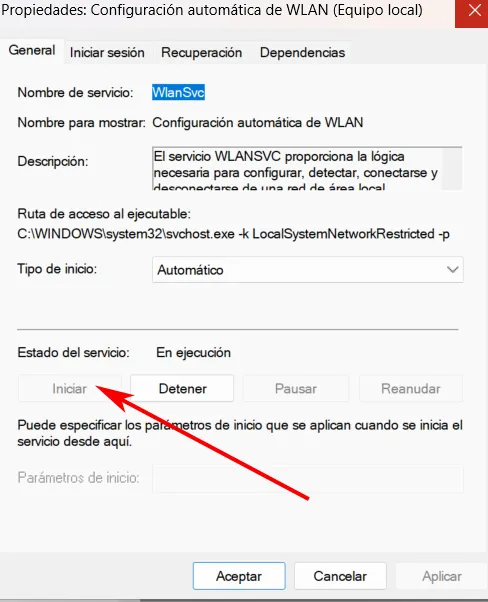
Mais comme nous l'avons mentionné précédemment, nous avons une astuce simple à portée de main pour le faire réapparaître dans la barre d'état système, là où il a toujours été. Ainsi, pour résoudre le problème que nous évoquons dans ces lignes, il suffit d'activer le Configuration automatique WLAN dans les Services.
Il s'agit d'une fonction qui permet à notre PC de configurer, détecter, se connecter et se déconnecter d'un réseau local sans fil. Il comprend également tout le nécessaire pour transformer notre ordinateur en point d'accès logiciel afin que d'autres appareils puissent s'y connecter sans fil, le tout en utilisant un adaptateur WLAN.
À ce stade et dans la situation que nous décrivons, pour activer la configuration automatique du WLAN, nous cliquons d'abord sur le champ de recherche de la barre des tâches et tapons Services. Dans la fenêtre qui apparaît à l'écran, nous localisons l'option qui dit Configuration automatique WLAN et on clique dessus. Il ne reste plus qu'à activer l'option Démarrer le service.
| Solution | Niveau de difficulté | Quand l'utiliser |
|---|---|---|
| Redémarrer le service WLAN | Faible | C'est le premier contrôle. Idéal pour les pannes logicielles spécifiques. |
| Mettre à jour/réinstaller les pilotes | Moitié | Lorsque le service WLAN est actif mais que le problème persiste, ou s'il y a des erreurs dans le Gestionnaire de périphériques. |
| Outil de dépannage Windows | Faible | Utile pour détecter et corriger automatiquement les problèmes de configuration du système. |
| Vérifiez le BIOS/UEFI | Avancé | Dernier recours logiciel, si l'adaptateur semble ne pas être détecté par le système d'exploitation. |
| Adaptateur Wi-Fi USB externe | Faible | Solution matérielle si la carte réseau interne est suspectée d'être endommagée. |
À ce moment-là, nous pouvons voir que l'icône Wi-Fi est à nouveau active dans la barre d'état système de Windows, ce qui signifie que nous pouvons désormais accéder à Internet.
Questions fréquemment posées sur le Wi-Fi sous Windows La cause la plus courante est l'arrêt du service de configuration automatique WLAN, qui gère les connexions sans fil.
Oui, la procédure pour accéder aux services Windows et redémarrer la configuration automatique WLAN est pratiquement identique.
Non, ce processus n'affecte pas les réseaux Wi-Fi ni les mots de passe que nous avons enregistrés sur l'ordinateur.
Pourquoi l'icône Wi-Fi disparaît-elle de la barre des tâches Windows ?
Cette solution fonctionne-t-elle à la fois pour Windows 11 et Windows 10 ?
Vais-je perdre mes mots de passe Wi-Fi enregistrés lors de ce processus ?