
Lorsque les performances de notre PC rendent impossible la simple utilisation de notre système, ou lorsque nous subissons une erreur critique sur notre ordinateur, la solution définitive pour beaucoup est réinstallez Windows ou formatez le PC. Une solution très valable, mais dans laquelle on néglige souvent une étape fondamentale : la sécurisation de nos données les plus précieuses.
Il est vrai que Windows 11 lui-même nous propose des options qui nous permettent de conserver nos fichiers lors de la réinstallation. Mais tous les fichiers précieux ne sont pas enregistrés par défaut dans cette sauvegarde. Ainsi, au final, certaines informations importantes disparaissent.
Nos documents, photos, téléchargements et ordinateur ne sont que la pointe de l'iceberg. Il existe des dossiers cachés remplis de paramètres de programme, de mots de passe, de signets de navigateur ou de nos propres fichiers. Mais justement, dans cet article, nous allons tenter d’éviter cette perte importante. Nous allons vous montrer où se trouvent les dossiers importants, ce qu'ils contiennent et comment les sauvegarder avant de réinstaller le système d'exploitation.
Les dossiers essentiels dans Windows 11
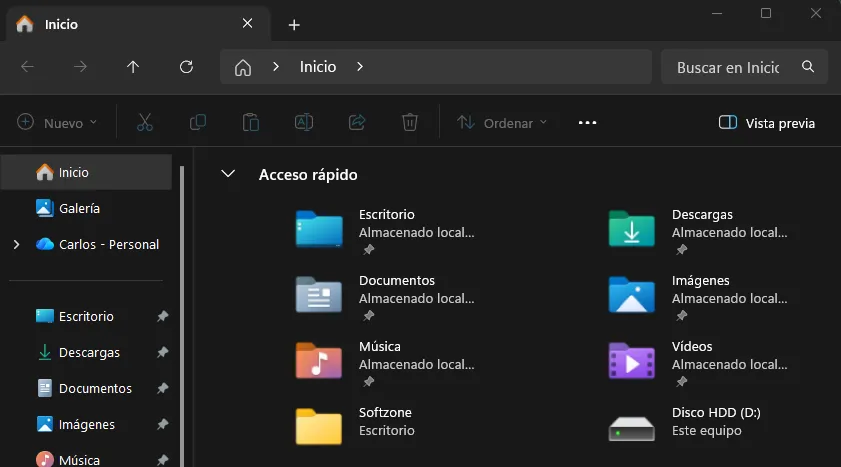
Commençons par le plus évident, même s’il peut être tentant de sauter cette étape. Premièrement, nos dossiers utilisateur contiennent les informations les plus faciles d’accès :
- Documents
- Téléchargements
- Bureau
- Images
Ce sont des emplacements où le système d’exploitation nous propose dans un premier temps de sauvegarder nos fichiers par défaut. Si une erreur survient lors de la réinstallation, nous risquons de perdre ces fichiers – qui, en théorie, sont protégés par Windows pendant le processus. Ne laissez pas cela au hasard. Il vous suffit de copier l'intégralité de ces dossiers sur un disque dur externe, une mémoire USB ou tout autre cloud vous offrant confidentialité et confiance avant de démarrer le processus.
Mais il est également logique qu'au fil du temps et des téléchargements, de nombreux utilisateurs dispersent leurs fichiers sur leurs disques durs HDD ou SSD. Ou même dans dossiers personnalisés en dehors de ces dépendances. Le bureau est généralement le point de rencontre de nos fichiers, alors n'oubliez jamais de le vérifier.
Données d'application
Dans ce dossier, nous trouvons le véritable « trésor » de notre système d'exploitation, même s'il n'est pas aussi visible que les dossiers précédents. Ce dossier enregistre les paramètres, les données temporaires et les fichiers personnalisés de toutes nos applications. Nous y trouverons 3 sous-dossiers fondamentaux : Itinérance, Local et LocalFaible.
Le dossier Roaming est essentiel, car il stocke des informations synchronisées entre les systèmes : favoris du navigateur, mots de passe, profils d'utilisateurs, préférences d'applications ou paramètres personnalisés. Par exemple, Firefox ou Chrome enregistrent leurs extensions dans ce dossier, ainsi que l'historique ou les mots de passe.
Dans Local, nous trouvons des données qui ne sont pas synchronisées, comme des caches ou des fichiers temporaires – qui dans de nombreux cas peuvent également être superflus. Mais il peut également inclure des données provenant d’applications d’utilisation quotidienne.
Pour accéder à ces dossiers, il suffit d'appuyer à tout moment sur la combinaison Windows + R et d'écrire « %appdata% » dans la boîte de dialogue. Cela nous amènera directement au dossier Roaming, il suffit donc de remonter d'un dossier dans l'Explorateur de fichiers pour voir le répertoire AppData complet :
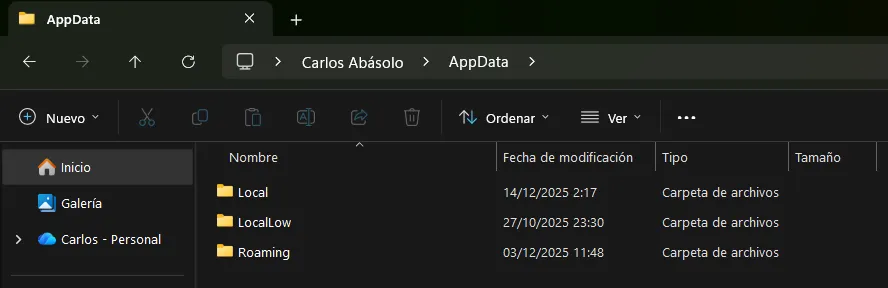
Il vous suffit de copier les 3 dossiers et de les coller dans votre unité de stockage correspondante pour éviter de perdre des données aussi importantes.
Autres dossiers à ne pas oublier
Si vous disposez de programmes plus spécialisés, tels qu'un logiciel de conception, tout type de programme professionnel ou ce jeu vidéo que vous ne voulez pas perdre, vous pouvez également consulter les dossiers Fichiers programme et fichiers programme (x86). Gardez à l'esprit que cela ne nous permettra pas de restaurer les programmes directement après le nettoyage de Windows, mais que les bases de données ou les configurations essentielles à leur fonctionnement sont stockées dans ces répertoires.
Enfin, ne négligez pas votre Registre Windows au cas où vous auriez des paramètres personnalisés importants. Gardez à l'esprit qu'il s'agit d'un fichier plus complexe qu'un simple dossier, donc des outils comme Acronis, Macrium Reflect ou Windows Backup nous permettent de créer des copies complètes du système plus faciles à restaurer ultérieurement.