
L'un des talons d'Achille de Windows, historiquement parlant, a été son propre explorateur de fichiers. Plus précisément, il y a un point négatif qui a toujours été en mesure de blâmer cela, et c'est l'absence d'un bon aperçu de fichiers décent. Cependant, cela a suivi un cours différent dans Windows 11.
Et c'est que l'explorateur lui-même intègre maintenant son propre aperçu. Le problème est qu'il n'est pas toujours activé par défaut. Et c'est là que nous entrons, car c'est précisément une amélioration que tout le monde aime grâce à son immense utilité.
Mais il est préférable de l'activer nécessite quelques boutons et quelques étapes. Mais nous n'avons pas à rester à la surface, car nous avons une grande fonctionnalité en notre pouvoir, comme PowerToys. Ce programme approfondit encore plus sur les capacités de planifier notre explorateur. Cela étendra la gamme de possibilités pour prévaloir plus de types de fichiers sans avoir à les ouvrir.
Vous êtes donc bien attentif aux lignes suivantes, car nous allons vous dire comment l'activer une fois pour toutes dans Windows 11, et nous le ferons à la fois avec les options que le système lui-même apporte déjà et avec des options supplémentaires. De plus, vous pouvez toujours masquer vos fichiers et dossiers avec ce guide.
Activer l'aperçu des fichiers dans Windows 11
Si vous souhaitez enfin prévaloir vos documents au sein de l'explorateur de Windows 11, attentif aux étapes suivantes:
- Ouvrez l'explorateur de fichiers. Vous pouvez le faire avec la combinaison Win + E ou en cliquant sur le fichier du dossier dans la barre des tâches.
- Accéder à l'option « voir ». Dans le menu supérieur de l'explorateur, vous verrez une option appelée « See ». Si vous cliquez dessus, une série de sections s'ouvrira et vous devez sélectionner « Afficher » pour activer le « panneau d'aperçu ». Cela fera apparaître un panneau sur le côté droit de l'explorateur en tant que colonne. Vous pouvez voir le contenu dans un aperçu de tous les fichiers sélectionnés.
- Réglez la taille du panneau. Dans le cas où quelque chose de petit vous semble, vous pouvez toujours cliquer sur le bord du panneau lui-même et ajuster sa taille en le faisant glisser.
Ce panneau agira comme un aperçu avec des images, des pdf et des fichiers texte, entre autres. Ainsi, vous sauverez l'étape de les ouvrir.
Aperçu avec PowerToys
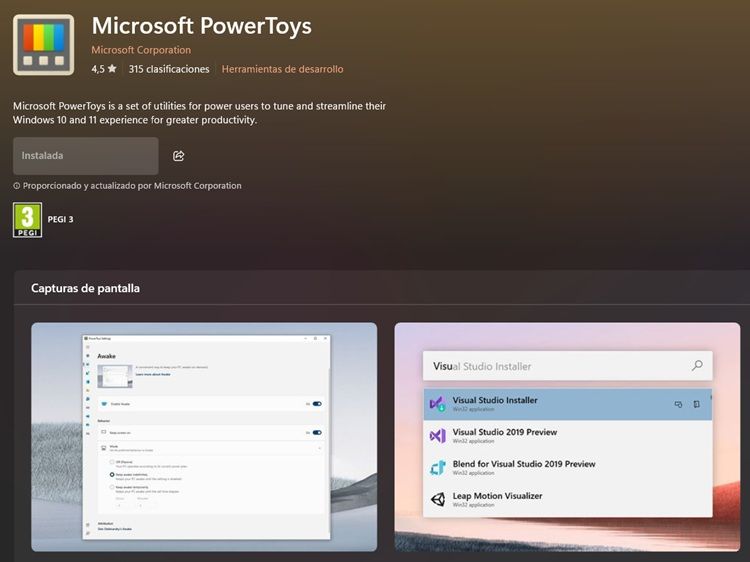
Nous pouvons toujours nous plonger dans cet aperçu avec l'outil PowerToys. Cette fonctionnalité, directement développée par Microsoft, ne vient pas par défaut avec le système d'exploitation, mais nous pouvons l'obtenir gratuitement de Microsoft Store.
Une fois que nous l'avons téléchargé et installé, nous devrons l'ouvrir. Et quand nous le ferons, nous n'aurons qu'à aller à la fonction appelée « voir » et à l'activer. Donc, à partir de maintenant, avec l'option activée, il vous suffit d'appuyer sur la combinaison d'espace CTRL + pour prévisualiser. Néanmoins, le programme lui-même vous permet d'ajuster plusieurs configurations, afin que vous puissiez modifier le raccourci du clavier ou les dimensions de la fenêtre d'aperçu, entre autres.