
Jouets électriques ajoute une amélioration qui répond à l'une des frustrations les plus répétées de Windows : oublier le raccourci exact d'une fonction que nous utilisons régulièrement. Le Guide des Raccourcis de cette suite Microsoft gratuite détecte déjà quelle application vous avez ouverte en premier plan et affiche uniquement les raccourcis qui lui correspondent, que ce soit en mots, Exceller, photoshop ou VSCode.
La fonction est activée en combinant la touche Windows et Shift avec une touche supplémentaire (le raccourci exact n'a pas pu être confirmé précisément dans la documentation disponible) et affiche une barre latérale avec les raccourcis du programme actif ; Si aucune fenêtre n'est sélectionnée, affiche les raccourcis généraux du système. Le panneau se ferme avec Esc ou en appuyant sur la touche
Définissez les raccourcis que vous utilisez le plus sous Windows
Une fois le guide ouvert, nous pouvons définir les combinaisons que nous utilisons le plus fréquemment pour les avoir toujours en vue. Faites simplement un clic droit sur n'importe quel raccourci et sélectionnez l'option Définir : cette combinaison va en haut de la liste et est accessible en une seconde, sans avoir à rechercher parmi des dizaines d'options. Le guide résout cet oubli sans quitter l'application : il n'est pas nécessaire d'ouvrir le navigateur, de chercher dans un moteur de recherche ou de perdre la trace de ce que vous faisiez, car la liste apparaît directement sur la fenêtre active.
Ceux qui travaillent entre plusieurs outils ne sont pas une minorité : l'industrie place entre huit et onze applications de bureau que l'utilisateur moyen utilise quotidiennement, et les raccourcis les moins fréquents survivent rarement dans la mémoire de la semaine suivante. La définition des cinq ou six raccourcis que nous utilisons le plus transforme la barre latérale en un panneau de productivité personnelle, sans qu'il soit nécessaire d'ouvrir une autre fenêtre.
Quelles applications sont compatibles en standard
La liste des applications compatibles par défaut couvre une bonne partie du travail de bureautique, de développement et de conception : Microsoft a tout rassemblé, depuis les outils natifs de Windows jusqu'aux programmes tiers largement utilisés dans les studios de création et les équipes techniques. La couverture actuelle comprend :
- Windows natif : Explorateur de fichiers, Bloc-notes, Paint et Terminal.
- Microsoft 365 : Word, Excel, Outlook, PowerPoint, OneNote, Access, Publisher, Visio et Project.
- Navigateurs : Edge, Chrome, Firefox et Brave.
- Communication: Équipes, Slack, Discord, Telegram et Zoom.
- Conception et développement : Photoshop, Illustrator, Figma, GIMP, Blender, DaVinci Resolve et Postman.
- Autres: 1Mot de passe et Obsidienne.
Si l'outil avec lequel vous travaillez quotidiennement n'apparaît pas dans ce catalogue, il n'est pas nécessaire d'attendre que Microsoft décide de l'incorporer dans une future version. PowerToys vous permet d'étendre vous-même la couverture en créant un manifeste personnalisé, un processus qui ne nécessite pas de connaissances avancées en programmation et que nous expliquons ci-dessous.
Comment ajouter des raccourcis pour les programmes manquants
Pour ajouter une application qui n'est pas dans la liste, vous devez créer un fichier YAML et enregistrez-le dans le dossier %LOCALAPPDATA%MicrosoftWinGetKeyboardShortcuts. Le manifeste doit inclure le nom de l'application, le processus ou le filtre de fenêtre (par exemple, Notepad.exe) et les sections avec leurs raccourcis correspondants.
Il est important de préciser que le manifeste ne crée pas de nouvelles combinaisons : il les répertorie uniquement pour que le Guide les affiche, le raccourci doit donc déjà exister dans l'application d'origine. Si le paramètre est ajouté
des raccourcis apparaissent pendant que le processus est actif en arrière-plan, ce qui est précisément le mécanisme que les PowerToys eux-mêmes utilisent pour s'afficher dans la liste. Pour assembler le modèle à partir de zéro, la documentation Microsoft Apprendre Il sert de référence et un assistant en intelligence artificielle peut générer une proposition valide basée sur cette documentation.
Trémie de fenêtre et palette de commandes
La version 0.101 de PowerToys intègre Trémie de fenêtreun sélecteur de fenêtre similaire à Alt+Tab mais limité aux fenêtres d'application que nous avons en tête, utile pour gérer plusieurs instances du même programme, comme différents documents Word ou plusieurs terminaux ouverts en même temps.
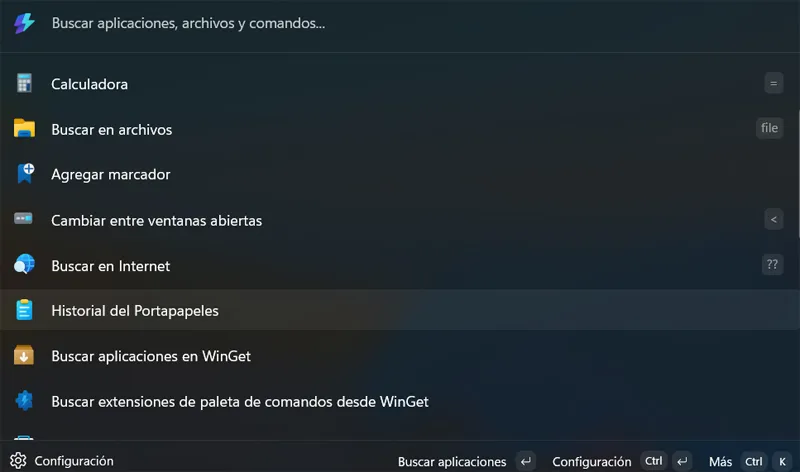
Cette même version ajoute un Palette de commandes en mode compact, conçu pour centraliser les commandes et les actions rapides sans occuper la moitié de l'écran. Le modèle se répète version après version : Microsoft transfère des fonctions de productivité vers PowerToys qui ne rentrent pas encore dans le système d'exploitation de base, et chaque mise à jour ajoute un utilitaire qui fait gagner du temps réel à ceux qui l'utilisent. Vous pouvez télécharger cette suite d'outils depuis votre page officielle GitHub.
Foire aux questions sur les raccourcis clavier de PowerToys Oui, PowerToys est un package utilitaire gratuit et open source de Microsoft. Il est téléchargé depuis son référentiel officiel sur GitHub ou depuis le Microsoft Store.
Oui, PowerToys et ses outils, y compris le Guide des raccourcis, sont compatibles avec Windows 10 et Windows 11.
Window Hopper fonctionne de la même manière que Alt+Tab, mais limite le changement de fenêtre à celles qui appartiennent à l'application sur laquelle vous vous concentrez, au lieu d'afficher toutes les fenêtres système ouvertes.
Non. Le manifeste répertorie uniquement dans le Guide les raccourcis qui existent déjà dans l’application d’origine ; Il n'ajoute pas de nouvelles fonctions au programme.
PowerToys est-il gratuit et où est-il téléchargé ?
Le Guide des raccourcis fonctionne-t-il également sous Windows 10 ?
Quelle est la différence entre Window Hopper et Alt+Tab ?
Le manifeste YAML crée-t-il de nouveaux raccourcis dans l'application ?