
Dans la plupart des cas, nous accordons une extrême importance aux composants matériels qui font partie de notre ordinateur comme le processeur ou la RAM. Mais il y a d’autres éléments auxquels nous devons également prêter attention, comme les disques durs.
Ici, nous stockons à la fois le système d'exploitation, dans la plupart des cas Windows, ainsi que toutes les applications installées et nos propres fichiers que nous accumulons au fil des années. Cela signifie que s'il y a une erreur grave sur le disque dur principal ou sur toute autre unité de stockage du PC, nous pouvons nous retrouver face à un problème grave.
C'est la solution la plus efficace pour réparer le disque dur sous Windows
Et ce n'est pas tout, car outre la possibilité de perdre tout ce qui est stocké ici, il peut également arriver que le performances du disque diminuer considérablement. Cela peut nous faire perdre énormément de temps dans notre travail quotidien avec l'ordinateur, ce que personne n'aime.
Alors précisément, nous allons vous montrer ci-dessous une astuce que beaucoup d'entre vous ne connaissent pas. corriger la plupart des bugs qui peuvent survenir dans ces unités de stockage. Comme nous vous l'avons déjà dit, dans ce cas précis, nous faisons référence à un outil intégré au système d'exploitation Microsoft, Windows, et qui nous sera d'une aide énorme dans ces cas.
Cela signifie que dans le cas où nous détectons soudainement ou progressivement que notre PC est lent ou a certains erreurs de disquele moment est venu de résoudre le problème immédiatement. Avec tout cela, ce que nous voulons vous dire, c'est qu'au lieu de commencer à désinstaller des programmes, nous avons toujours la possibilité d'utiliser cette astuce que nous allons vous expliquer. Plus précisément, il se concentre sur l'exécution d'un analyse de la propre disque dur pour corriger les erreurs détectées dans ce composant matériel.
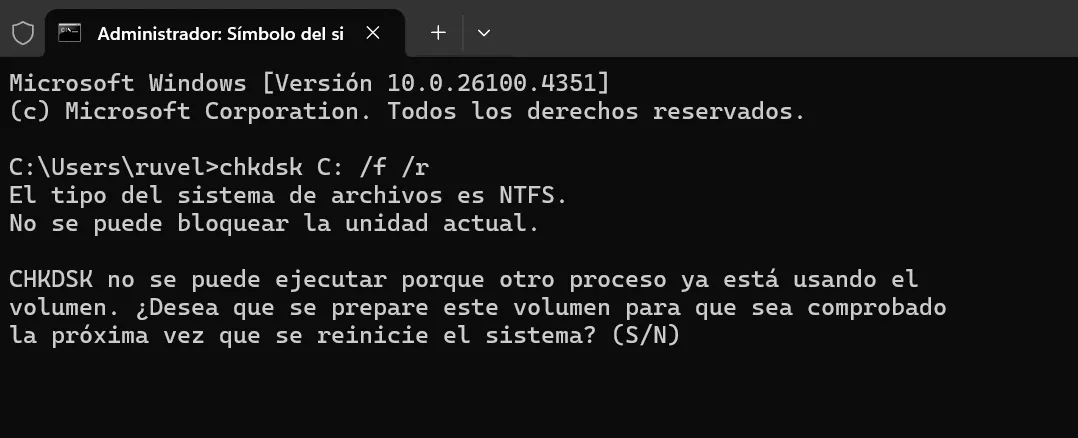
Dans un premier temps, il suffit d'ouvrir une fenêtre d'invite de commande avec les autorisations d'administrateur, où nous tapons la commande suivante :
chkdsk C: /f /r /x
Évidemment, au lieu de C : nous pouvons spécifier n’importe quel autre lecteur sur lequel le système d’exploitation est installé en tant que tel. Ce qui est vraiment intéressant, c'est que nous sommes ici face à un outil intégré au système Windows lui-même qui analyse automatiquement le disque dur et corrige toute erreur qu'il y trouve. Il se concentre sur la recherche du secteurs défectueux et récupérer toute information lisible à laquelle nous avons perdu l'accès.
Ainsi, une fois l'analyse terminée, Windows démarrera normalement et nous pourrons consulter les résultats de cette analyse dans le journal des événements système. Nous trouverons ici une liste des erreurs détectées par la commande et si elles ont été corrigées.
Autres conseils pour améliorer la santé du disque dur
Outre cette astuce que nous avons évoquée pour récupérer les fichiers perdus sur le disque dur via Windows ou résoudre d'éventuels problèmes de fonctionnement et de performances, il est également important de prendre certaines précautions. Cela nous permettra d'augmenter la durée de vie de ce composant matériel important et de le rendre plus fluide et plus fiable.
- Conserver suffisamment d’espace libre. Les experts en la matière nous disent qu'il faut toujours garder entre 10 et 15 % de l'espace total libre de l'unité.
- Exécutez la commande de vérification des erreurs périodiquement. Il est également conseillé d'exécuter de temps en temps la commande dont nous vous avons parlé précédemment afin d'éviter d'éventuelles erreurs à l'avenir. Les problèmes graves qui endommagent définitivement le disque dur sont également évités.
- Défragmenter le disque. Windows dispose de son propre outil de défragmentation qui ne sera utile que sur les disques durs mécaniques.
- Vérifier l'état SMART de l'unité. SMART nous permet de voir si le disque tombe en panne à un moment donné. Il s'agit d'une vérification que nous pouvons effectuer rapidement et facilement avec des programmes tels que le populaire CrystalDiskInfo.
- Évitez la surchauffe. Il est important de maintenir une ventilation adéquate dans l'ordinateur afin que les lecteurs de disque ne surchauffent pas. Dégagez les ventilateurs et jetez un œil à l'intérieur du boîtier de temps en temps pour éliminer d'éventuels blocages.
- Faites régulièrement des copies de sauvegardeannonce. De même, Windows nous propose son propre outil pour faire des copies de sauvegarde que nous devrions utiliser. De cette façon, en cas d’erreur grave sur le disque, nous ne perdrons rien.
Questions fréquemment posées sur les pannes de disque