
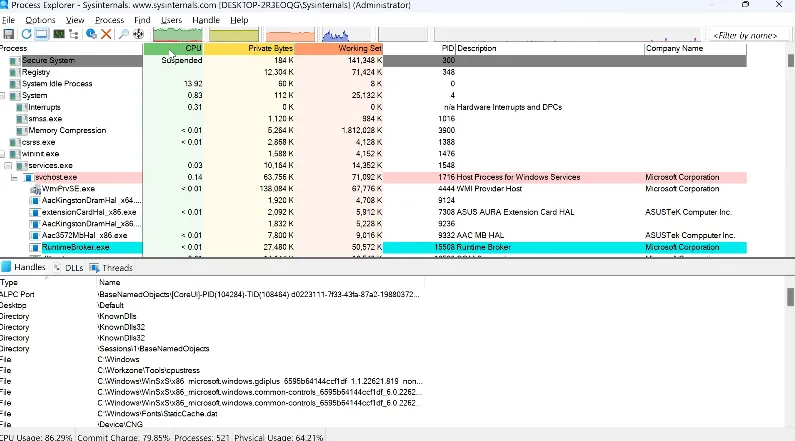
Le Gestionnaire des tâches de Windows n'explique pas toujours pourquoi un ordinateur est bloqué, même lorsque les graphiques du processeur et de la mémoire ne montrent aucun pic. Process Explorer, l'utilitaire gratuit de la suite Sysinternals de Microsoft, analyse chaque processus (threads, identifiants système et lectures de disque) pour identifier quel programme est réellement à l'origine de la lenteur. Windows 11.
L'application nous donne la possibilité de ne plus regarder les barres du Gestionnaire des tâches sans trouver de réponses pour transformer Process Explorer en un outil fixe pour chaque ordinateur qu'elle configure. La première fois que nous l’ouvrons, c’est comme déverrouiller les coulisses de Windows 11. Nous cessons de dépendre de l’intuition et commençons à voir précisément quel processus se cache réellement derrière chaque baisse de performances.
La différence avec le Gestionnaire des tâches réside dans le niveau de détail : alors que ce dernier propose un aperçu général avec Pourcentages de CPU et de mémoireProcess Explorer affiche une arborescence de processus codée par couleur qui montre d'où vient chaque processus, à quels autres il se connecte et comment il se comporte au fil du temps. L'utilitaire ajoute des colonnes telles que les threads actifs, le nombre de handles et d'octets lus sur le disque (I/O Read Bytes), les données qui expliquent pourquoi le système plante même si l'utilisation du processeur semble normale : il suffit de regarder quel processus ouvre les fichiers, utilise le réseau ou bloque les handles du système pour comprendre ce qui se passe réellement.
Comment télécharger Process Explorer sur Windows
L'outil ne nécessite aucune installation. Tu dois juste téléchargez le fichier ZIP de la Page officielle de Sysinternals sur Microsoft Learnextrayez-le et exécutez le programme avec les autorisations d'administrateur ; Comme elle ne s’installe pas comme une application classique, elle ne laisse aucun service permanent sur le système.
Une fois ouvert, allez simplement dans Options et vérifiez Remplacer le gestionnaire de tâches pour que le raccourci Ctrl + Maj + Échap ouvrez Process Explorer au lieu de l’outil Windows natif. Si à tout moment vous souhaitez revenir au comportement d'origine, il vous suffit de décocher cette même option. L'interface, bien que dense à première vue, suit une logique claire : le panneau principal montre l'arborescence hiérarchique des processus à gauche et les statistiques de ressources en colonnes à droite, avec un panneau inférieur optionnel pour consulter les handles ou DLL du processus sélectionné.
Types de données pour diagnostiquer Windows
Nous avons trois situations dans lesquelles le Gestionnaire des tâches n'a fourni aucun indice, mais Process Explorer nous a permis de localiser le responsable. Dans le premier cas, l’utilisation du processeur restait faible et, malgré cela, l’ordinateur semblait lent. Lors de l'ajout de colonnes Octets de lecture d'E/S et Octets privésnous avons détecté qu'un seul processus de navigateur lisait le disque sans arrêt ; La fermeture de cet onglet a résolu le problème instantanément.
Dans un autre cas, des pics d’activité périodiques sont apparus. La cause était Windows Défenseurqui analysait un dossier de sauvegarde volumineux. Au lieu de désactiver l’antivirus, la solution consistait à programmer les analyses pour qu’elles s’exécutent la nuit.
Il a également localisé un thread de l'Explorateur Windows bloqué à 100 % d'utilisation du processeur, laissant l'explorateur de fichiers gelé. La fin de ce thread particulier a résolu le crash sans avoir besoin de redémarrer l'ordinateur.
Comment lire les couleurs et les graphiques de performances
L'interface utilise un codage couleur pour rendre le texte lisible. comportement du système: Les processus de fin s'allument en rouge, les processus de démarrage clignotent en vert et les services apparaissent en violet. Ces couleurs changent en temps réel à mesure que les applications sont ouvertes et fermées, et sont particulièrement utiles pour distinguer un pic ponctuel, tel qu'une analyse antivirus, d'un processus bloqué de manière permanente, tel que le thread de l'Explorateur Windows bloqué à 100 % du processeur mentionné ci-dessus.
Depuis Affichage > Informations système, vous accédez à un graphique en direct en utilisant CPU, mémoire, GPU et entrée/sortie. C'est la vue vers laquelle Onyimadu se tourne après toute baisse de performances, car elle vous permet de voir ce qui s'est déclenché en premier : pression de la mémoire, lectures de disque ou pics de CPU. Après l'avoir utilisé pendant une semaine, il affirme avoir compris comment Chrome adapte sa consommation en charge et comment se comporte l'indexation après une mise à jour du système.
Vérification des processus suspects avec VirusTotal
Process Explorer peut également détecter les processus suspects en les comparant aux bases de données des fournisseurs de sécurité. Pour ce faire, faites simplement un clic droit sur un processus et sélectionnez Vérifiez VirusTotal.com.
L'outil envoie le hachage du fichier et, après quelques secondes, affiche un score dans la colonne VirusTotal. En cliquant sur ce score, les détails de la cote de confiance de tous les services impliqués dans ce processus sont affichés. Cette vérification ajoute une couche de confiance supplémentaire à l'analyse, en particulier lorsqu'un exécutable inconnu apparaît parmi les processus les plus gourmands en ressources. Il s’agit d’une étape rapide avant de décider s’il faut fermer ou approfondir l’enquête sur un processus inconnu.