
L'un des principaux objectifs de la plupart des utilisateurs d'un ordinateur Windows est de rechercher une efficacité et une productivité maximales. Pour cela, il existe précisément les différentes combinaisons de clés et d'utilisations que nous pouvons en faire pour y parvenir.
Il est très possible que la plupart d'entre vous utilisent divers Raccourcis clavier Pour effectuer les œuvres et fonctions les plus courantes dans le système Microsoft. Bien sûr, c'est quelque chose qui atteint également les différentes applications que nous installons ici. En fait, il existe différentes clés de base que nous considérons qu'elles ne remplissent qu'une fonctionnalité, mais en réalité ce n'est pas le cas. C'est précisément le cas dans lequel nous allons nous concentrer ci-dessous.
Tous les claviers ont le Supprimer la clé qui est normalement représenté par l'acronyme Supr. Mais il est important de garder en considération que c'est une clé à partir de laquelle nous pouvons profiter de celui que nous pensons au début. Ensuite, nous allons vous montrer quelques astuces intéressantes que vous devez garder à l'esprit à partir de maintenant pour retirer davantage des fenêtres.
Et c'est que faire des utilisations spéciales de cette clé que nous mentionnons qu'au début, il sert à Supprimer le contenunous pouvons bénéficier de certaines fonctions Windows de manière immédiate. Une fois que nous nous sommes habitués à ces astuces que nous mentionnons, nous serons conscients de leur utilité utile avec le PC.
Profitez plus de bénéfices au SUPR. Avec ces utilisations.
C'est une clé à laquelle nous ne donnons pas d'importance et que nous avons toujours en vue. Ce sont quelques-unes des principales utilisations supplémentaires que nous pouvons en faire et profiter à certaines fonctions Windows intéressantes.
Shift + Supr. En appuyant sur la touche Suppression d'un fichier ou d'un dossier dans l'explorateur de fichiers Windows, vous savez déjà que nous éliminons ce contenu. Mais par défaut sous Windows, il est envoyé au Papier de recyclage. Dans le cas où nous voulons ou devons ignorer cette étape intermédiaire et éliminer ce contenu en permanence, nous pouvons utiliser cette combinaison de clés si utile dans de nombreux cas. Bien sûr, une fois que cela ne peut plus jamais les récupérer.
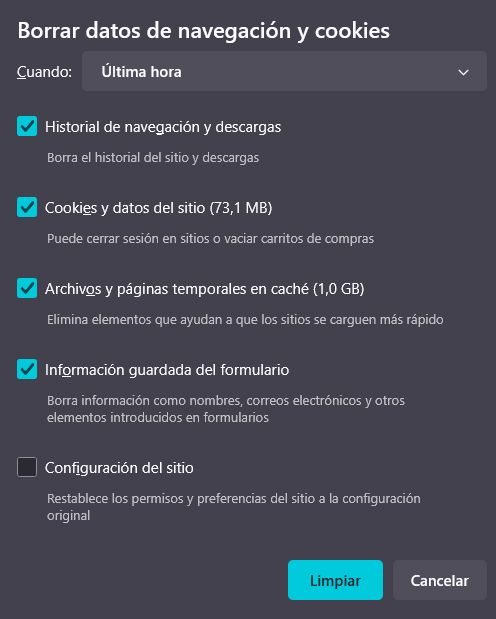
Ctrl + Shift + Supr. Il s'agit d'une astuce qui sera particulièrement utile dans les programmes aussi importants que les navigateurs Web. C'est que l'utilisation de cette combinaison de clés, dans la plupart des propositions logicielles de ce type, nous y accédons directement la fenêtre de nettoyage de contenu stockée. Afin que nous pouvons Nettoyer le cachel'histoire ou les cookies d'une manière beaucoup plus rapide. Cela peut être très utile dans le cas où nous utilisons un navigateur sur un ordinateur qui n'est pas le nôtre.
Ctrl + suppr. Beaucoup d'entre vous passent sûrement beaucoup d'heures devant l'ordinateur en travaillant avec un éditeur de texte. Ici, nous nous référons à des programmes tels que Mot de bureau ou un autre similaire. Eh bien, vous êtes sûrement intéressé à savoir que l'utilisation de cette combinaison de clés, le mot qui est à droite du curseur sera supprimé immédiatement.
| Combinaison clé | Action qui en résulte | Contexte d'utilisation recommandée |
|---|---|---|
| Shift + Supr | Éliminez les fichiers ou les dossiers en permanence sans les envoyer au papier de recyclage | Gestion des fichiers Lorsque vous devez libérer l'espace immédiatement ou éliminer définitivement les éléments confidentiels |
| Ctrl + Shift + Supr | Accéder directement à la fenêtre de nettoyage de contenu dans les navigateurs Web | Navigation sur le Web pour nettoyer rapidement les données de cache, d'histoire, de cookies et de navigation sans naviguer les menus |
| Ctrl + suppr | Élimine le mot complet situé à droite du curseur | Édition de texte dans des applications telles que Microsoft Word, Notepad ou tout éditeur lorsque vous devez effacer rapidement les mots entiers |