
Les utilisateurs de Windows qui, à un moment donné, voulaient utiliser leur PC à distance, ont peut-être entendu parler du bureau à distance de Windows. Cette fonctionnalité Native Windows 11 nous permet d'accéder à notre ordinateur à partir d'un autre appareil. Quelle que soit notre intention: le travail, l'accès concret en cours de voyage ou par assistance technique.
Cependant, Windows configure des connexions de bureau distantes vers le même réseau local. Quelque chose qui peut être contre-productif lorsque vous essayez de se connecter avec notre PC à partir d'un autre emplacement géographique. Par conséquent, pour activer cette fonction à l'extérieur de notre réseau domestique, nous devons prendre en compte certains paramètres pour configurer au préalable. Il s'agit principalement d'ajuster le pare-feu et de utiliser correctement l'adresse IP publique de votre connexion. De cette façon, à travers ces étapes, nous pouvons établir une connexion stable, et surtout en toute sécurité, avec notre équipe de l'extérieur de la maison.
Par conséquent, dans ce guide, nous allons vous montrer comment effectuer le processus et les précautions nécessaires à prendre pour minimiser tout risque.
Étape précédente: Activez le bureau à distance sous Windows
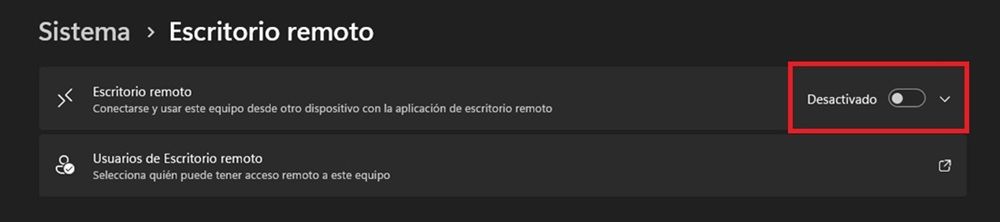
Tout d'abord, comme c'est évident, il sera d'activer cette option dans notre PC. Et la vérité est que l'itinéraire ne pourrait pas être plus simple. Nous n'avons qu'à aller à la « configuration », ce que nous pouvons faire avec la combinaison de clés Win + I. Une fois à l'intérieur, cliquez sur la colonne de gauche, spécifiquement sur « Système », et nous choisirons l'option de « Remote Desk » à l'intérieur.
Vous devez garder à l'esprit que, afin de l'activer, vous aurez besoin d'une édition de Windows compatible avec cet outil, tel que Pro ou Enterprise. Les versions à domicile ne permettent pas d'activer cet outil.
Activer la rediffusion du port sur le routeur
Pour permettre des connexions de bureau à distance depuis l'extérieur de votre réseau domestique, vous devez vous assurer que le transfert de port est activé. Ceci est requis car les demandes de connexion doivent traverser le pare-feu du routeur pour atteindre votre PC.
Vous devez donc accéder à la page d'accueil de votre routeur sur votre navigateur. Il est normal pour 192 168.0.1 ou 192.168.1.1. Une fois à l'intérieur, il localise l'option de « transfert de port » et transfère le port « TCP 3389 » à l'adresse IP interne de votre PC.
| Fabricant / opérateur | Terme d'interface | Emplacement typique dans le menu |
|---|---|---|
| TP | Serveurs NAT / Virtual | Avancé> transfert NAT |
| Movistar (HGU) | Mappage des ports / ports | Menu> ports |
| Asus | Remise des portes | WAN> SERVICE VIRTUAL / SOURCIER |
| Netgear | Transfert de port / déclenchement du port | Advanced> Configuration avancée> transfert de port |
| Vodafone | Redirection des ports / NAT | Configuration avancée> NAT |
Même ainsi, avant d'effectuer une action, vous devez savoir que cette mesure peut être dangereuse, vous devez donc prendre des précautions à l'avance:
- En tant que recommandation principale, utilisez un VPN. C'est le moyen le plus sûr d'accéder à un réseau domestique, car il crée un tunnel crypté et évite d'exposer directement notre port.
- Modifiez le port par défaut. Dans le cas de ne pas pouvoir utiliser un VPN, vous pouvez modifier le port 3389 pour un autre numéro qui n'est pas si standardisé.
- Activer l'authentification au niveau du réseau (NLA).
- Utilisez des mots de passe fiables et sûrs.
Microsoft lui-même met en garde contre les risques d'ouverture du port TCP 3389, comme détail dans son bulletin de sécurité MS12-053.
| Non. | Action de sécurité critique | Pourquoi est-ce important? |
|---|---|---|
| 1 | Configurez un VPN sur le routeur ou le PC serveur (option recommandée) | Évitez d'exposer le PC à Internet. C'est la méthode la plus sûre. |
| 2 | Activer l'authentification au niveau du réseau (NLA) dans Windows | Ajoutez une couche de vérification avant de démarrer la session RDP. |
| 3 | Utilisez des mots de passe longs, complexes et uniques pour le compte Windows | Il entrave les attaques par force brute. |
| 4 | (Si vous n'utilisez pas VPN) Modifiez le port RDP par défaut (3389) en un autre numéro (par exemple 53389) | Empêche les scanners de pirates automatiques de trouver leur PC. |
| 5 | (Si vous n'utilisez pas VPN) Configurez le pare-feu pour permettre le nouveau port uniquement à partir de IPS de confiance | Limiter qui peut essayer de se connecter. |
Ajustez le pare-feu Windows
Dans le cas où nous ne pouvons pas connecter notre système via un bureau distant à un PC en dehors de notre réseau domestique, nous devons commencer par examiner les connexions de notre pare-feu. Pour ce faire, nous devons écrire le « pare-feu » dans la zone de recherche de la barre des tâches Windows et sélectionner « Windows Defender Firewall ».
De là, nous devons vérifier les connexions du bureau distant lui-même. Pour ce faire, une fois à l'intérieur du pare-feu, accédez à la colonne de gauche et cliquez sur la deuxième option: « Autoriser une application ou une fonctionnalité via le pare-feu Windows Defender. »
À ce stade, assurez-vous que l'option « Remote Desk » et « Remote Websockt Desk » sont activés à la fois dans « public » et « Private ».

Utilisez une adresse IP publique pour les connexions de bureau à distance
Lorsque vous essayez de vous connecter à votre PC à partir d'un réseau externe, c'est-à-dire de l'extérieur de votre maison (comme votre travail ou un hôtel), vous devez utiliser votre adresse IP publique, pas l'IP interne.
Mais pour savoir quelle est la propriété intellectuelle de votre ordinateur, vous pouvez entrer Cette page à condition que vous soyez à l'intérieur du réseau national. Vous pouvez consulter votre adresse IP publique. Et c'est la même chose que vous devrez insérer sur un autre PC depuis l'extérieur de votre maison pour vous connecter au bureau à distance Windows.